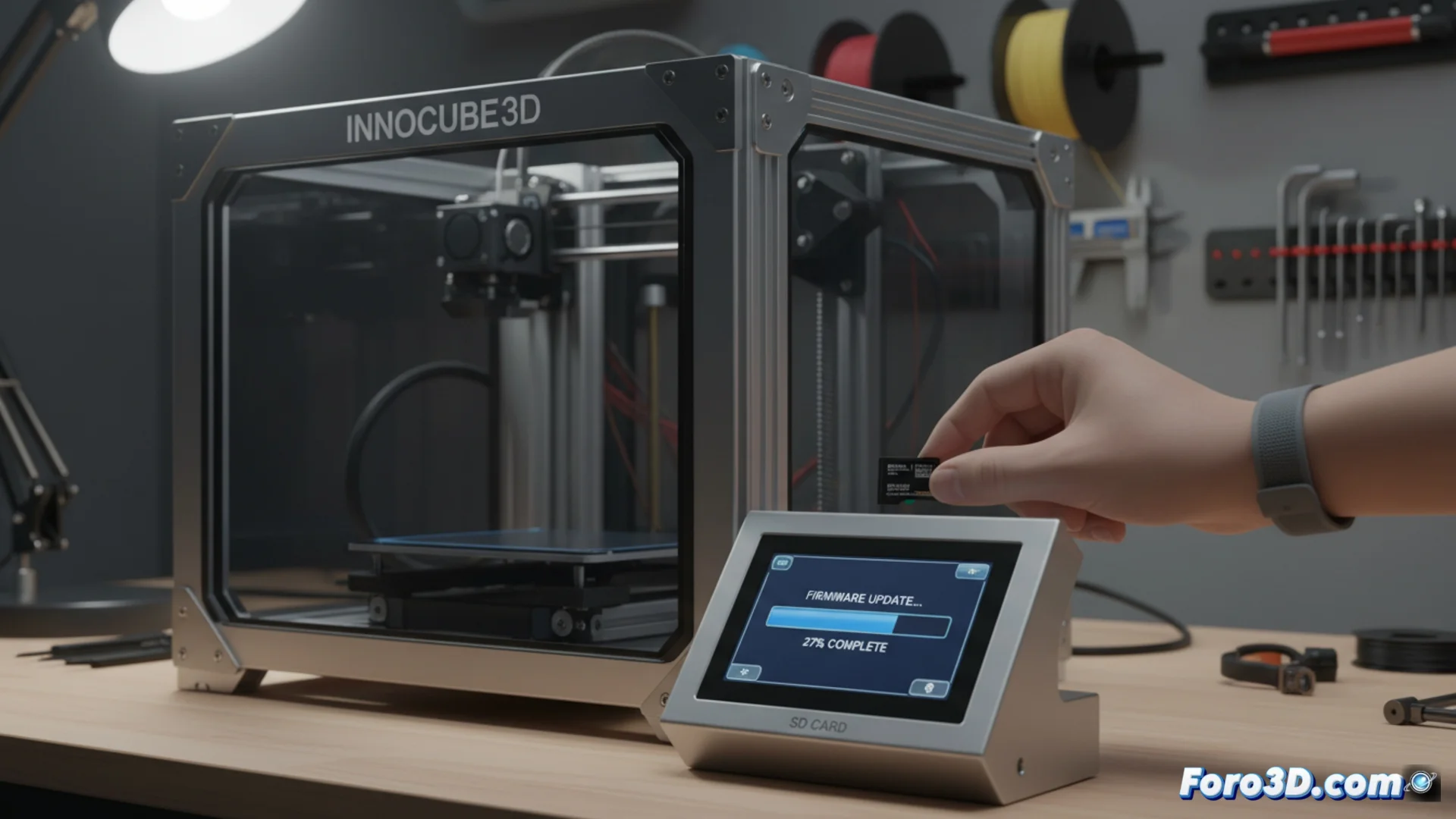
Comment mettre à jour le firmware sur l'imprimante INNOCUBE3D IDEX
Maintenir le firmware de votre imprimante à jour est essentiel pour accéder à de nouvelles fonctions et améliorations de stabilité. Ce processus, bien que simple, nécessite de suivre des étapes précises pour éviter les erreurs. 🛠️
Obtenir et préparer les fichiers nécessaires
La première étape consiste à télécharger le package de firmware depuis le site officiel du fabricant. Assurez-vous de sélectionner la version exacte correspondant à votre modèle d'INNOCUBE3D IDEX. Parallèlement, vous aurez besoin d'une carte microSD formatée avec le système de fichiers FAT32.
Préparatifs essentiels :- Obtenir le fichier principal, qui a généralement l'extension .bin, et tout fichier de configuration joint.
- Formater la carte mémoire pour supprimer les données précédentes et garantir la compatibilité.
- Avoir sous la main un lecteur de cartes pour connecter la microSD à votre ordinateur.
La patience est la meilleure alliée : ne jamais interrompre le processus de mise à jour une fois démarré.
Transférer les fichiers et démarrer la mise à jour
Copiez les fichiers du firmware téléchargés directement à la racine de la carte microSD. Ne les placez pas dans un sous-dossier. Ensuite, éjectez le périphérique de stockage de manière sécurisée depuis votre système d'exploitation.
Étapes pour exécuter la mise à jour :- Avec l'imprimante complètement éteinte, insérez la carte microSD dans son emplacement désigné.
- Allumez l'imprimante. Le système détectera automatiquement le nouveau firmware et commencera à l'installer.
- Pendant ce temps, l'écran peut afficher une progression ou rester inactif ; il est crucial de ne pas déconnecter l'alimentation ni d'extraire la carte.
Finaliser et vérifier
Le processus peut prendre plusieurs minutes. À la fin, l'imprimante se redémarrera automatiquement. À ce moment, vous pouvez retirer la carte microSD. Parfois, le plus grand défi n'est pas de suivre les étapes techniques, mais de localiser cette carte mémoire qui semble se cacher quand on en a le plus besoin. ✅