Comment mettre à jour le firmware sur l'imprimante Diggro Alpha-5
Maintenir le firmware de votre imprimante 3D à jour est essentiel pour accéder à de nouvelles fonctions et améliorer sa stabilité. Ce processus, bien que simple, nécessite de suivre des étapes précises pour éviter les erreurs. Nous vous expliquons comment le faire sur la Diggro Alpha-5 de manière sécurisée 🛠️.
Obtenir et vérifier le fichier de firmware
La première étape est de télécharger le fichier de mise à jour. Rendez-vous toujours sur le site web du fabricant ou chez un distributeur autorisé. Il est fondamental de confirmer que la version téléchargée est compatible avec votre modèle exact d'imprimante ; utiliser un fichier incorrect peut causer des pannes graves.
Étapes initiales clés :- Télécharger le fichier depuis des sources officielles.
- Vérifier que la version correspond à votre modèle Alpha-5.
- Le fichier a généralement des extensions comme .bin ou .gcode.
Ne modifiez jamais le nom du fichier de firmware ni ne le placez dans un dossier sur la carte SD.
Préparer le support d'installation
Vous aurez besoin d'une carte mémoire SD. Pour que l'imprimante la reconnaisse, vous devez la formater en utilisant le système de fichiers FAT32. D'autres formats comme NTFS ou exFAT pourraient ne pas fonctionner. Une fois prête, copiez le fichier de firmware téléchargé directement à la racine de la carte.
Liste de préparation :- Formater la carte SD en FAT32.
- Copier le fichier .bin ou .gcode à la racine (pas dans des sous-dossiers).
- Conserver le nom original du fichier.
Exécuter la mise à jour
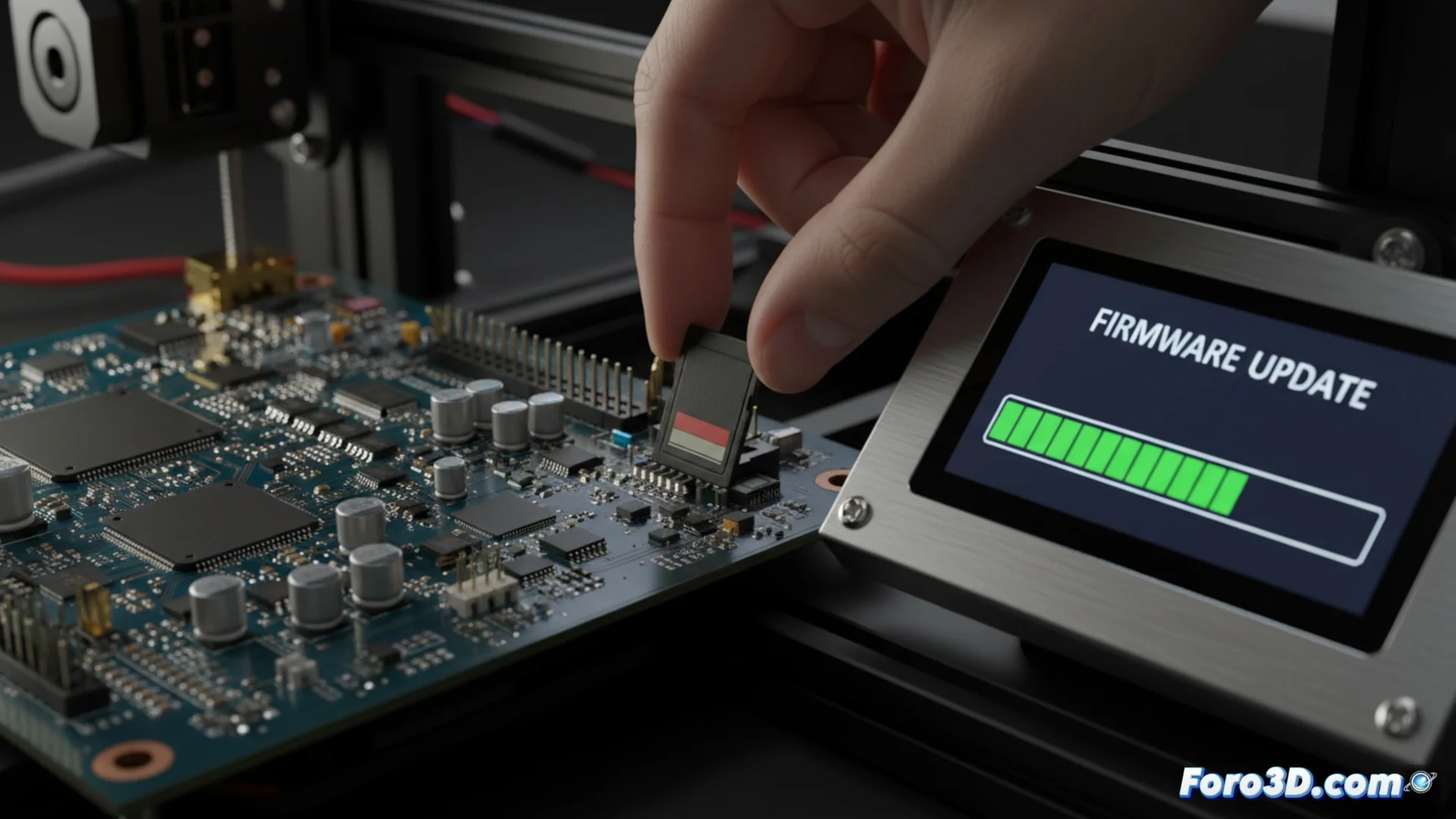
Avec la carte préparée, éteignez complètement l'imprimante Alpha-5. Insérez la carte SD dans son emplacement puis allumez l'appareil. Le système détectera automatiquement le nouveau firmware et commencera à le installer. Ce processus peut durer plusieurs minutes ; il est crucial de ne pas éteindre la machine ni d'extraire la carte pendant ce temps. L'imprimante se redémarrera seule à la fin.
La partie la plus compliquée est d'attendre sans interrompre, même si l'écran semble figé. La patience est essentielle pour ne pas endommager le logiciel interne. Une fois terminé, retirez la carte SD et vérifiez que la nouvelle version du firmware s'est chargée correctement dans le menu de configuration. ✅