Comment mettre à jour le firmware de l'imprimante Nova3d Elfin LCD 2K
Maintenir le firmware de votre imprimante 3D à jour est essentiel pour accéder à de nouvelles fonctions et corrections. Ce processus, bien que simple, nécessite de suivre des étapes précises pour éviter les problèmes. 🛠️
Obtenir et préparer les fichiers
La première étape consiste à obtenir le fichier officiel depuis le site web de Nova3D. Il est fondamental de sélectionner la version exacte correspondant à votre modèle d'Elfin LCD 2K. Ensuite, formatez une clé USB avec le système de fichiers FAT32 et copiez le fichier du firmware dans son répertoire principal.
Étapes initiales critiques :
- Télécharger le firmware correct pour votre modèle spécifique depuis la source officielle.
- Utiliser une clé USB formatée en FAT32 et placer le fichier à la racine.
- Vérifier l'intégrité du fichier téléchargé avant de procéder.
Une mise à jour interrompue peut transformer votre imprimante en un élégant sous-main technologique, alors gardez le doigt loin de l'interrupteur.
Exécuter l'installation depuis l'imprimante
Avec la machine éteinte, connectez la clé USB. Allumez l'imprimante et, en utilisant l'écran tactile, naviguez jusqu'au menu de configuration ou d'outils. Vous y trouverez l'option pour mettre à jour le logiciel interne.
Processus de mise à jour :- L'imprimante détecte automatiquement le fichier valide sur la clé USB.
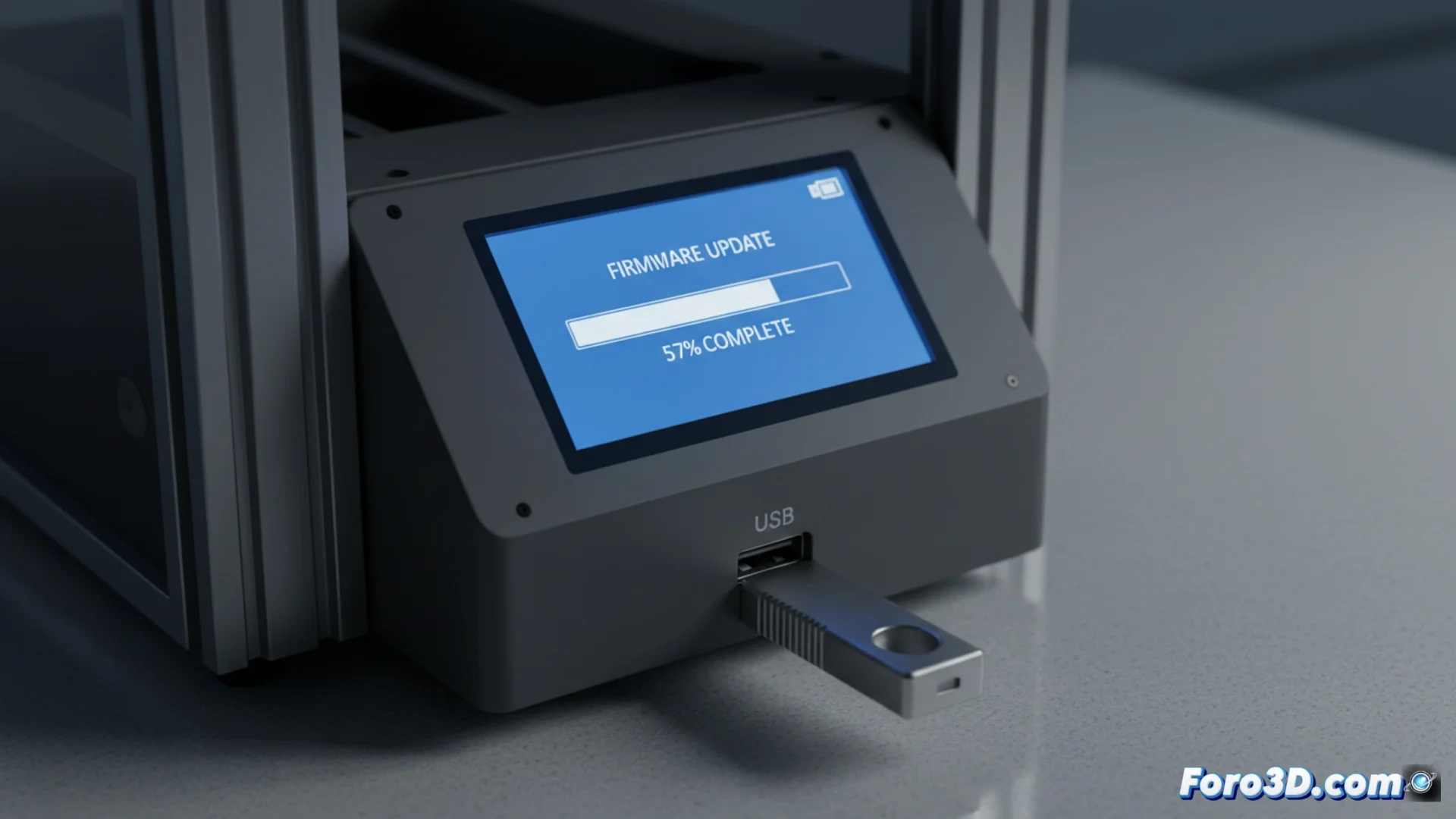
- Démarrez le processus depuis le menu. L'écran affichera une barre de progression.
- N'éteignez ni ne déconnectez l'alimentation en aucune circonstance pendant cette phase.
Finaliser et vérifier
À la fin, la machine se redémarrera seule. Il est important de retourner dans le menu de configuration pour confirmer que la version du firmware a été correctement mise à jour. Si le processus échoue, essayez avec une autre clé USB ou retéléchargez le fichier. ✅