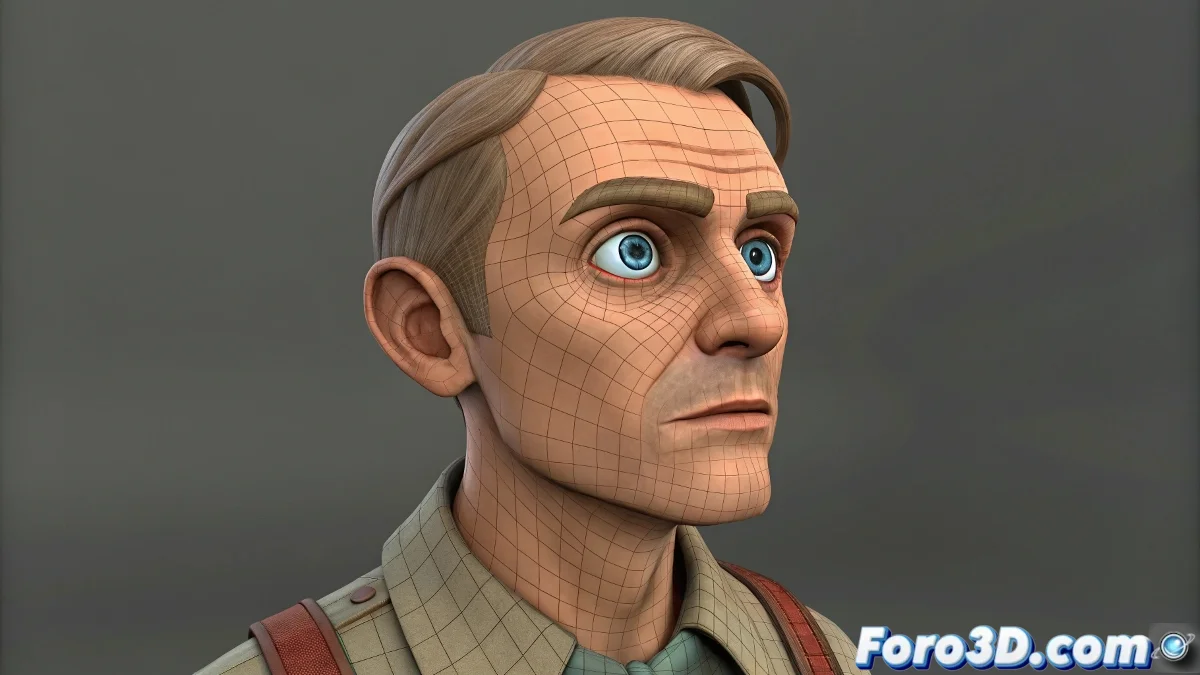
Comment maintenir le bon axe de rotation lors de l'animation des yeux avec suivi dans Biped
Animer des yeux avec Look At Constraint dans 3ds Max semble simple... jusqu'à ce que le personnage décide de se déplacer et que les globes oculaires commencent à tourner comme s'ils étaient dans un montagnes russes 🎢. Le problème n'est pas la vue fatiguée, c'est la mauvaise référence de l'axe de rotation.
La racine du problème
Quand le personnage se déplace, la contrainte ne contrôle que l'orientation, mais n'ajuste pas l'axe local de l'œil. Le résultat : des yeux qui suivent la cible mais avec une rotation qui fait plus peur que réaliste 👀.
Comment éviter que les yeux partent en vrille
- Lie les yeux directement à la tête du personnage, pas au monde ni à des dummies externes.
- Place un helper intermédiaire entre l'œil et la cible Look At pour mieux gérer la rotation.
- Active l'option Use Local Rotation Axis dans la contrainte si tu veux que le calcul d'orientation soit plus cohérent.
- Si tout échoue, recours au classique Affect Pivot Only et ajuste l'axe manuellement avant d'appliquer Freeze Transform 🛠️.
Conseils supplémentaires pour un contrôle précis
N'aie pas peur d'expérimenter avec la hiérarchie d'objets dans ta scène. Parfois, créer une chaîne de contrôleurs peut éviter des heures de frustration. De plus, assure-toi que la cible de la contrainte se déplace aussi par rapport à la tête du personnage pour éviter des déplacements inattendus.
Donnée curieuse : Si après tout tes yeux continuent de tourner de manière diabolique, il est peut-être temps de te demander si ton personnage veut jouer dans le prochain film d'horreur... ou s'il a simplement besoin d'un exorcisme virtuel 😅.
En résumé, yeux en place et sans drames
Avec une bonne configuration de hiérarchie et des pivots bien alignés, tes yeux suivront la cible de manière précise et sans surprises. Et si quelque chose tourne mal, tu pourras toujours le justifier en disant que c'était un effet créatif 🎨.