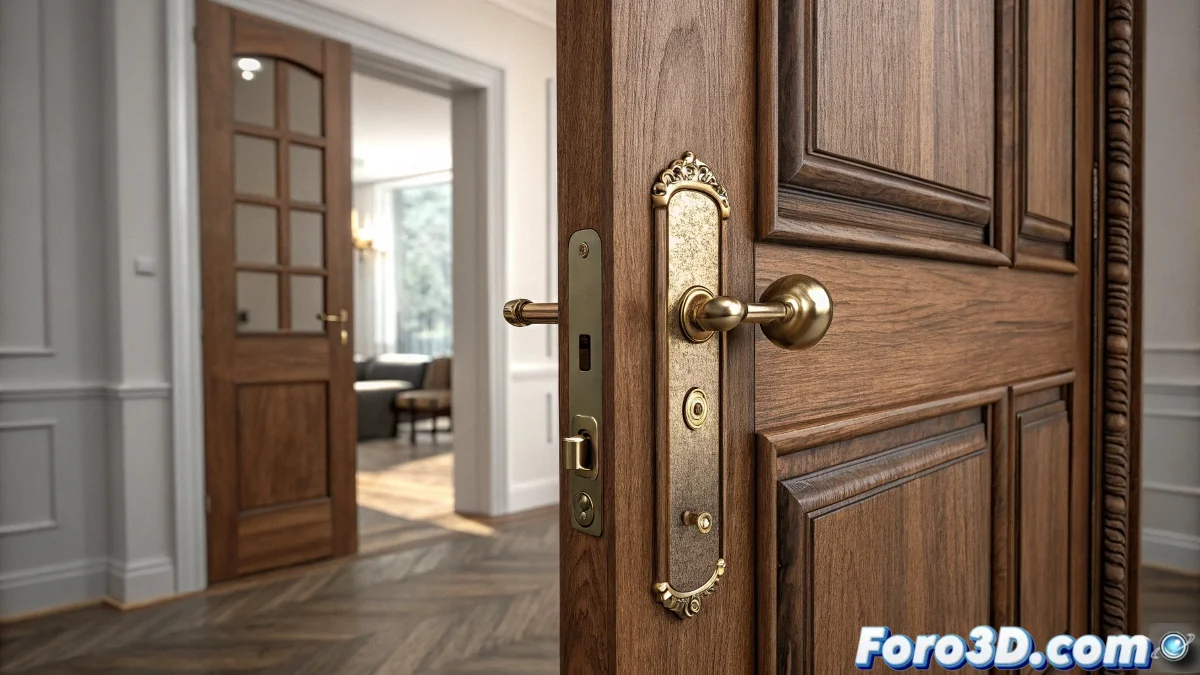
Comment lier des accessoires lors de l'animation de portes dans 3ds Max
Quand tu animes une porte dans 3ds Max en utilisant le paramètre Open, il est courant que les accessoires comme la poignée ou la serrure ne se déplacent pas avec elle, comme s'ils voulaient fuir le rendu. Pour éviter cela, le plus simple est de lier directement ces objets à la porte. ¡Et non, tu n'as pas besoin d'être un expert en animation pour le faire ! 🚪
Utilisation de l'outil Link
Cela se fait en utilisant l'outil Link, qui se trouve en haut de l'interface ou dans le panneau de hiérarchie. Suis ces étapes :
- Sélectionne la poignée ou la serrure.
- Clique sur Link.
- Ensuite, clique sur la porte pour les lier.
Ainsi, toute transformation appliquée à la porte affectera aussi ces éléments, maintenant la cohérence dans l'animation.
Utilisation de groupes et de contraintes
Cela est particulièrement utile si tu utilises des rigs prédéfinis ou des contrôleurs personnalisés. Tu peux aussi grouper les objets avec Group > Group, mais il est généralement plus pratique et plus propre d'utiliser la liaison hiérarchique, surtout si tu veux ensuite avoir un contrôle individuel pour déplacer ou modifier les détails de la serrure sans tout démonter.
Dans des cas plus avancés, si tu utilises un système avec des os ou des contrôleurs de type CAT, tu peux aussi utiliser des constraints comme Position Constraint ou Parent Constraint pour garder un contrôle total. Mais pour une porte simple, Link est ton meilleur ami.
Souviens-toi que si tu animes dans une scène complexe avec V-Ray, Corona ou Arnold, il vaut mieux vérifier que tu ne déplaces pas accidentellement des choses en utilisant des instances ou des proxies. ¡La serrure volante peut sembler drôle, mais pas autant après 4 heures de rendu ! 😄
Avec ces conseils, tu pourras lier des accessoires lors de l'animation de portes dans 3ds Max de manière efficace. ¡Et souviens-toi, si quelque chose ne se passe pas comme prévu, tu peux toujours blâmer l'animation ! 🎬