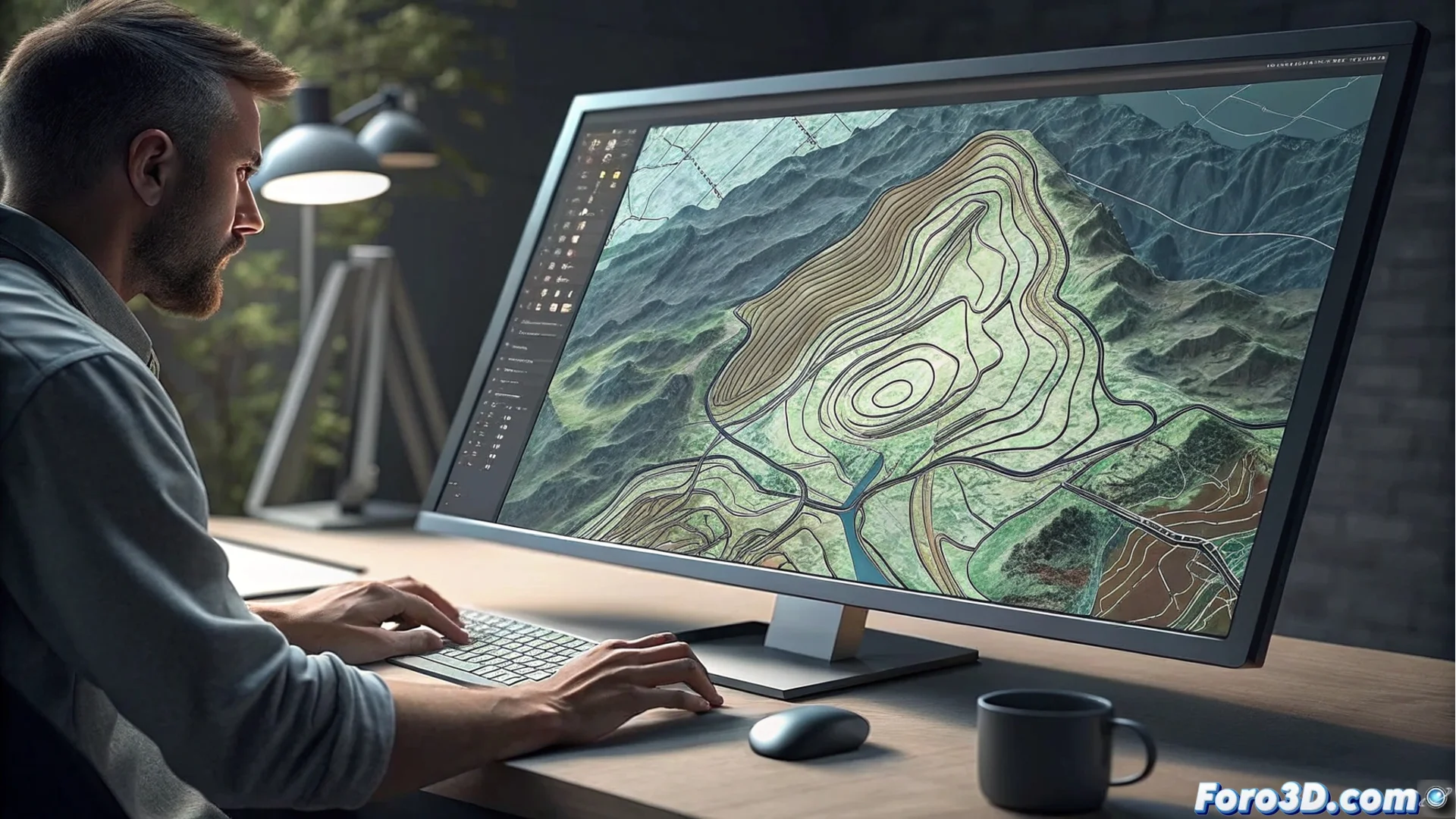
Comment insérer et exporter des cartes depuis des serveurs WMS dans AutoCAD Map
AutoCAD Map intègre des outils de Systèmes d'Information Géographique (SIG) qui permettent de lier des données cartographiques externes. Une fonction clé est se connecter à des serveurs WMS pour importer des cartes topographiques directement dans l'espace de travail, enrichissant les dessins avec des informations géographiques précises 🗺️.
Établir la connexion avec le serveur WMS
La première étape nécessite l'URL du service WMS et, si nécessaire, les identifiants d'accès. Dans AutoCAD Map, dirigez-vous vers l'onglet Plan, situé dans le ruban d'options. Dans le groupe Données, cliquez sur le bouton Connexion. Cela ouvre une boîte de dialogue où vous devez choisir Ajouter un service WMS. Saisissez l'URL complète du serveur et cliquez sur Connexion pour que le logiciel interroge et liste toutes les couches disponibles que le serveur propose.
Préparatifs essentiels pour se connecter :- Avoir sous la main l'URL correcte du service WMS du fournisseur de cartes.
- Vérifier si le serveur nécessite un nom d'utilisateur et un mot de passe pour autoriser l'accès.
- Localiser la commande Connexion dans le groupe Données de l'onglet Plan.
La vitesse de chargement des couches dépend entièrement du serveur distant et de l'étendue de la zone demandée ; parfois, l'attente peut rappeler un téléchargement avec une technologie ancienne.
Choisir et ajuster les couches cartographiques
Après connexion, une liste des couches disponibles s'affiche. Vous pouvez en sélectionner plusieurs à la fois, comme des couches de courbes de niveau, des réseaux hydrographiques ou des limites administratives. Une étape critique consiste à configurer le système de coordonnées pour qu'il corresponde à celui de votre dessin actuel et éviter les décalages. Après confirmation de la sélection, l'image de la carte est insérée comme une référence raster. Cet objet peut être déplacé, mis à l'échelle et ajusté dans l'espace de travail selon les besoins du projet.
Aspects clés lors de la configuration des couches :- Vérifier et faire correspondre le système de coordonnées de la couche à celui du dessin.
- Sélectionner plusieurs couches thématiques pour une représentation complète du terrain.
- La couche insérée se comporte comme une image référencée, permettant d'ajuster son échelle et sa position.
Générer un fichier géoréférencé pour le partage
Pour extraire et sauvegarder les informations de la carte dans un format utilisable externement, utilisez l'outil Exporter la carte. Dans sa boîte de dialogue, vous définissez la zone d'intérêt spécifique, la résolution de sortie et le format du fichier, comme GeoTIFF ou JPEG. AutoCAD Map traite la demande et génère un nouveau fichier contenant la portion du carte topographique avec tous ses métadonnées géographiques intégrés. Ce fichier peut être utilisé dans d'autres logiciels SIG ou partagé avec des collaborateurs, en conservant l'intégrité de la géoréférenciation.