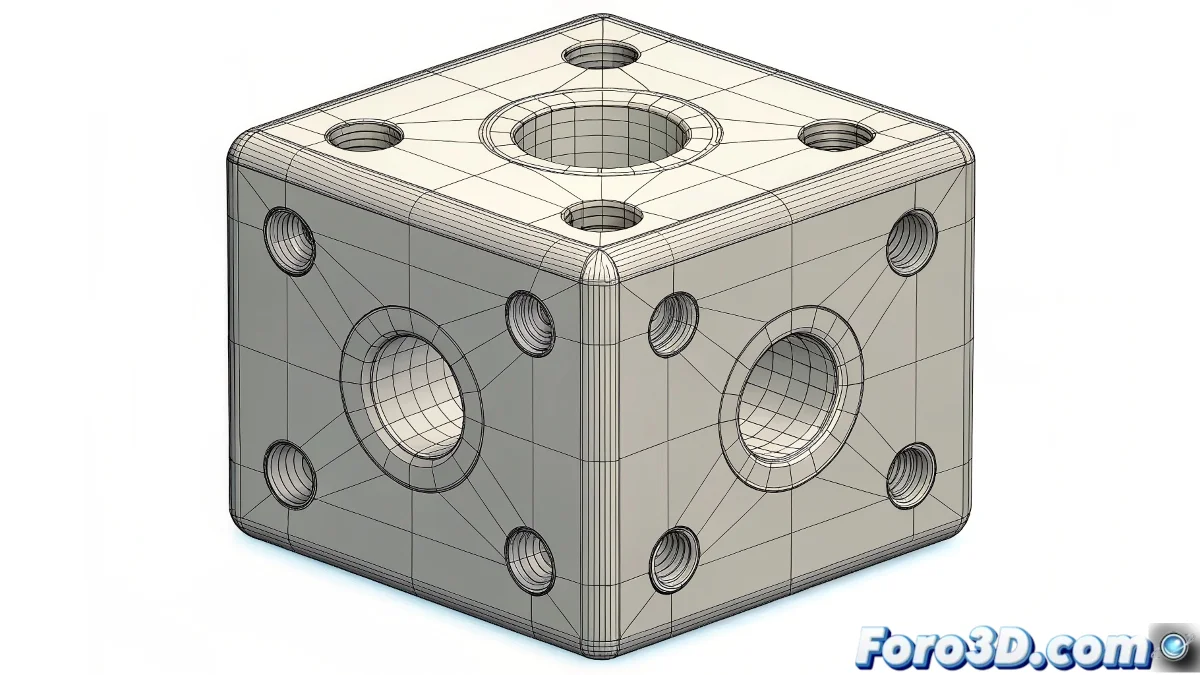
Quand votre cube décide de développer des trous existentiels
L'un des problèmes les plus fréquents en modélisation 3D est l'apparition de trous indésirables lors de l'application de lissage à des cubes polygonaux. Ce phénomène ne représente pas une erreur du logiciel, mais plutôt une réponse naturelle de la topologie lorsqu'elle rencontre une géométrie incompatible avec la subdivision. Tant dans Maya que dans Blender, la clé réside dans la préparation adéquate de la maille avant de demander ce lissage séduisant mais traître. 🕳️
Comprendre l'origine du problème
Les trous apparaissent parce que le lissage, que ce soit via Smooth Proxy ou Subdivision Surface, tente de redistribuer les sommets selon des motifs mathématiques prédéfinis. Lorsque la maille originale contient des faces non planes, des triangles cachés ou des sommets non fusionnés correctement, l'algorithme de subdivision génère des incohérences qui se manifestent sous forme de trous ou de distorsions sur la surface résultante.
Techniques essentielles dans Maya
Pour éviter ces trous frustrants, Maya offre plusieurs outils spécifiques que tout modeleur devrait maîtriser.
- Nettoyage de géométrie : Utilisez Mesh > Cleanup pour éliminer les faces non planes et les triangles.
- Fusion précise : Edit Mesh > Merge avec des valeurs basses pour unir les sommets dupliqués.
- Normales cohérentes : Normals > Soften Edge pour lisser les transitions.
- Flux d'arêtes : Maintenir des boucles d'arêtes continues autour des coins.
Une topologie propre est comme les fondations d'une maison : si elles sont solides, tout ce que vous construisez dessus sera stable.
Flux de travail préventif
La meilleure stratégie est de prévenir plutôt que corriger. Avant d'appliquer tout lissage, vérifiez systématiquement votre maille en utilisant les contrôles suivants dans Maya :
Vérification de topologie de base
Sélectionnez tout le modèle et exécutez Mesh > Cleanup avec les options "Faces with more than 4 sides" et "Lamina faces" activées. Cet outil identifiera automatiquement les zones problématiques qui pourraient causer des trous pendant le lissage. Corrigez manuellement toute irrégularité détectée avant de procéder. 🔧
Gestion des sommets et arêtes
Utilisez Edit Mesh > Merge avec un seuil de 0.001 pour fusionner les sommets qui semblent joints mais qui sont en réalité dupliqués. Prêtez une attention particulière aux zones où vous avez effectué des extrusions multiples ou des opérations booléennes, car ces opérations laissent souvent une géométrie résiduelle qui affecte le lissage.
Préparation pour la subdivision
Plutôt que d'utiliser l'ancien Smooth Proxy, migrez vers Subdivision Surface qui offre un contrôle plus précis sur les niveaux de subdivision. Ajustez les "Division Levels" progressivement tout en observant la réponse de la maille, en vous arrêtant au premier signe de distorsion pour corriger la topologie sous-jacente.
Approche moderne dans Blender
Blender gère le lissage de manière particulièrement élégante via son modificateur Subdivision Surface. La philosophie est similaire mais avec des outils légèrement différents.
Modificateur Subdivision Surface
Ajoutez le modificateur Subdivision Surface sur votre maille et ajustez les niveaux de vue et de rendu. Blender affiche en temps réel à quoi ressemblera la maille lissée, vous permettant d'effectuer des corrections topologiques itératives tout en observant le résultat final. Cette rétroaction immédiate est inestimable pour prévenir les trous.
Outils de nettoyage dans Blender
Utilisez Mesh > Clean Up > Merge By Distance pour fusionner les sommets dupliqués, et Face > Tris to Quads pour convertir les triangles en quadrilatères chaque fois que possible. Blender offre également d'excellents outils de retopologie comme le Shrinkwrap qui peuvent aider à restructurer des mailles problématiques.
Support natif pour haute polygonalisation
Un avantage significatif de Blender est sa gestion efficace de la géométrie dense, permettant de travailler avec des niveaux de subdivision plus élevés pendant la modélisation sans ralentir excessivement la vue. Cela facilite la détection précoce des zones problématiques avant le rendu final.
Résolution de problèmes avancée
Quand les trous persistent malgré les corrections de base, il est temps de recourir à des techniques plus avancées.
Analyse des normales et direction des faces
Dans Maya, activez Display > Polygons > Face Normals pour visualiser la direction de chaque face. Des normales incohérentes causent souvent des problèmes de lissage. Utilisez Normals > Conform ou Normals > Reverse selon les besoins pour uniformiser leur direction.
Utilisation stratégique d'arêtes dures
Parfois, la solution n'est pas de lisser tout de manière uniforme. Marquez des arêtes stratégiques comme "hard edges" (Maya) ou ajoutez des boucles d'arêtes supplémentaires (Blender) pour contrôler où et comment le lissage est appliqué, créant des transitions définies là où nécessaire au lieu d'un lissage global.
En fin de compte, ces trous mystérieux sont comme les fantômes de la modélisation 3D : ils n'apparaissent que lorsque vous n'avez pas nettoyé correctement votre scène géométrique. Mais avec les bons outils, vous pouvez devenir un véritable chasseur de fantômes de topologie. 👻