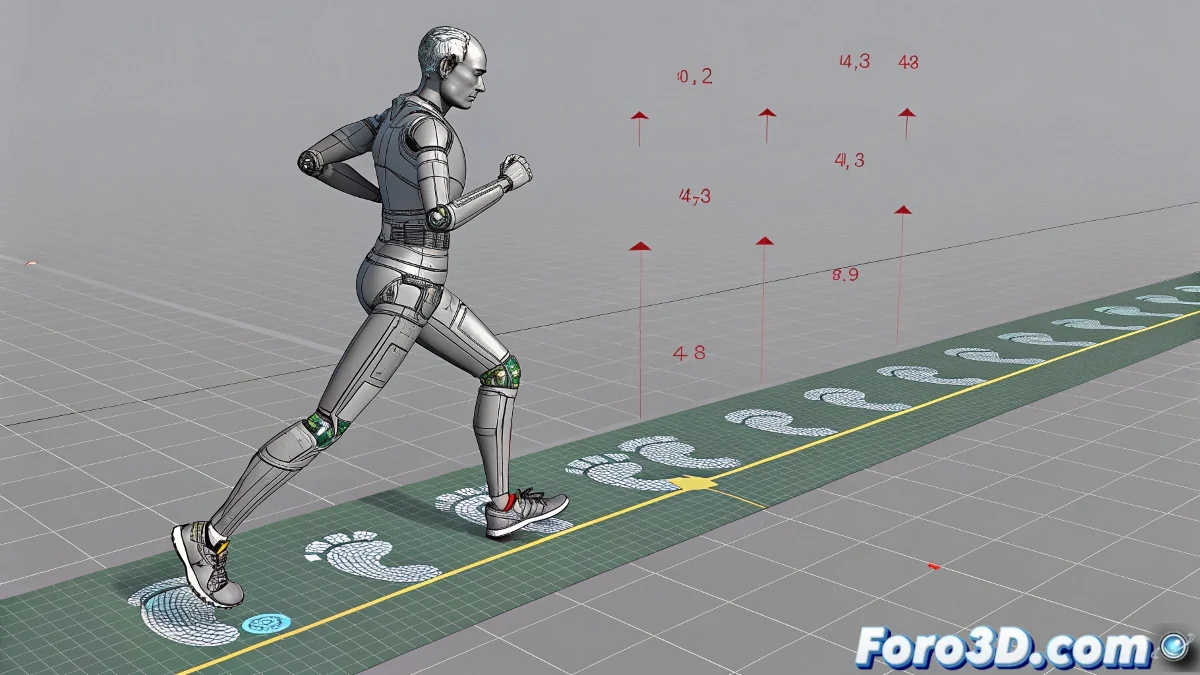
Comment dupliquer un cycle de course dans Biped pour obtenir un déplacement continu
Quand quelqu'un voit son personnage courir dans 3ds Max et rester sur place, la première réaction est souvent de la confusion 🤔. La seconde, de la frustration. Mais avant de blâmer l'univers, il vaut mieux vérifier la méthode utilisée pour dupliquer le cycle de course dans Biped.
La solution réside dans le Mode Mouvement par Trajectoire
L'astuce ne consiste pas à copier-coller comme si on faisait un collage enfantin. Biped a sa propre logique interne et si on ne la respecte pas, le résultat sera un personnage courant comme s'il était sur un tapis de course invisible 🏃♂️.
Étapes essentielles pour une course continue
- Ouvre le panneau Motion et active le Footstep Mode. C'est ici que la magie commence.
- Si tu as animé manuellement, utilise Convert to Footsteps pour transformer cette animation en pas que Biped peut comprendre.
- Ensuite, utilise Create Multiple Footsteps pour dupliquer le cycle autant de fois que nécessaire. Plus il y a de pas, plus loin le personnage courra 🚀.
- N'oublie pas d'activer Follow Path, sinon ton personnage pourrait commencer à remettre en question le sens de son existence en tournant en rond.
Petits ajustements qui font la différence
Une fois que tu as généré les multiples pas, prends un moment pour vérifier le Footstep Timing. L'ajuster t'aidera à ce que le rythme de course soit cohérent et ne ressemble pas à une marionnette déchaînée.
Conseil d'expert : Si tu vois que le personnage continue de courir sur place, il est probable que tu aies oublié d'activer le Follow Path. Ou peut-être que ton personnage rêve d'être un hamster de luxe... personne n'a dit que l'animation était simple 😅.
Conclusion avec une touche d'humour
Avec ces étapes, ton personnage passera d'un coureur statique à un véritable athlète numérique. Et souviens-toi : si quelque chose tourne mal, tu peux toujours blâmer le logiciel... ou faire comme si tout faisait partie du plan artistique 🎨.