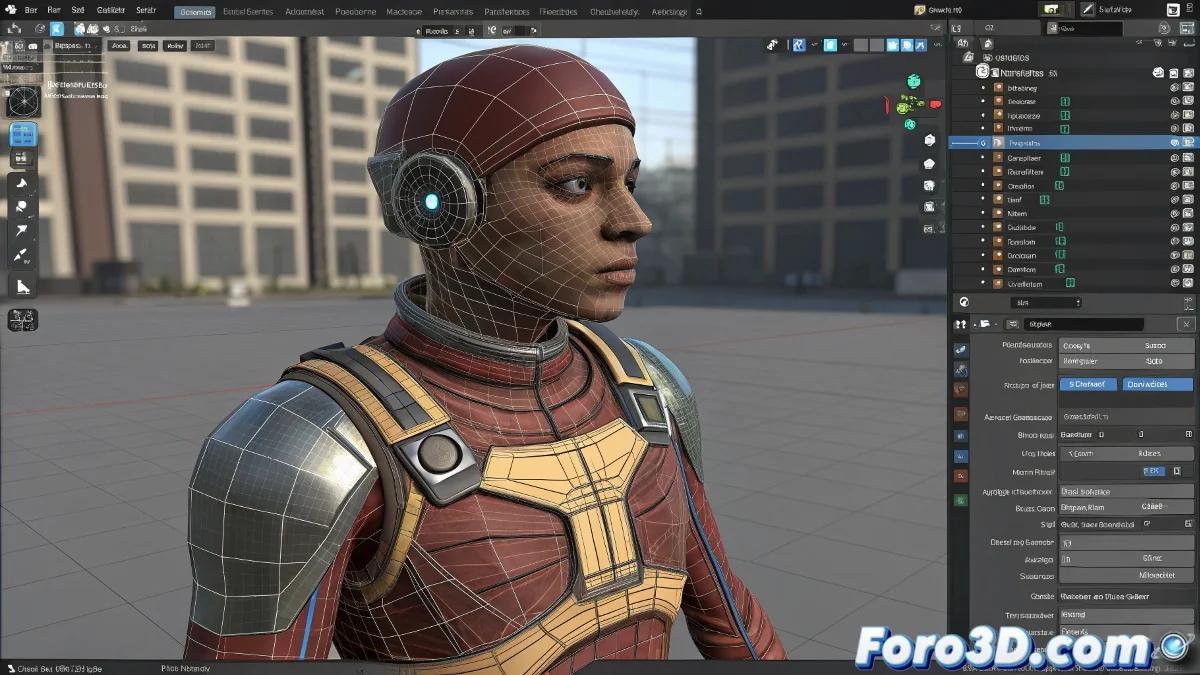
L'art de déplacer des personnages entre scènes sans traumatisme
Déplacer un personnage animé d'une scène à une autre dans 3ds Max devrait être aussi simple que couper et coller, mais tout artiste qui a vu son maillage se figer dans un coin pendant que le squelette danse seul ailleurs sait que la réalité est très différente 💃. Le cœur du problème réside dans la relation fragile entre le maillage et le système Biped, un mariage numérique qui, s'il n'est pas géré avec soin pendant le déplacement, se termine par une séparation douloureuse. La clé pour un transfert réussi est de comprendre et de respecter ces dépendances.
La méthode sûre en utilisant merge avec conscience
La fonction Merge est votre principal outil pour cette tâche, mais elle nécessite de la précision. Avant tout, dans la scène originale, vérifiez que le modificateur Skin (ou Physique) est correctement appliqué au maillage et que la liste des os pointe vers le Biped que vous voulez déplacer. Une fois confirmé, dans la scène de destination, n'utilisez pas Merge à l'aveugle. Lors de la sélection des éléments à importer, il est crucial de sélectionner d'abord le Biped puis le maillage. Cet ordre indique à 3ds Max la hiérarchie et les dépendances, assurant que le maillage reconnaisse son squelette dans son nouveau foyer.
Faire un Merge sans ordre est comme entrer dans une fête avec votre meilleur ami et vous présenter en premier, il restera là perdu et confus.
La voie d'exportation FBX, l'option à l'épreuve des bombes
Pour ceux qui préfèrent éviter les risques complètement, l'exportation vers FBX est le chemin le plus robuste. Ce format est conçu précisément pour cela : préserver les hiérarchies, les animations et, le plus important, les liens de déformation comme le Skin. Exportez tout le personnage (Biped + maillage) comme un seul fichier FBX depuis la scène originale. Ensuite, dans la nouvelle scène, importez simplement ce FBX. Il est beaucoup plus difficile que quelque chose se rompe, car le format agit comme une capsule temporelle qui maintient intactes toutes les relations. 🚀
Erreurs courantes et comment les éviter
Le désastre se produit généralement par de petits oublis. Le plus courant est d'essayer d'utiliser un fichier .fig pour déplacer le personnage complet. Ce format ne sauvegarde que la pose de base du Biped en Figure Mode, pas le maillage ni son skinning. Une autre erreur est de ne pas vérifier les chemins des ressources ou d'avoir des noms dupliqués dans la scène de destination, ce qui peut confondre le modificateur Skin. Faites toujours une vérification rapide post-merge pour vous assurer que le modificateur Skin pointe toujours vers le bon Biped et non vers un os fantôme d'une autre vie.
Flux de travail recommandé pour un déplacement propre
Suivez ces étapes pour garantir un mouvement sans problèmes :
- Préparation dans la scène d'origine : collapsez la pile de modificateurs du maillage autant que possible en toute sécurité, en laissant le Skin intact.
- Choix de la méthode : pour déplacer entre scènes max, utilisez Merge avec l'ordre correct. Pour déplacer vers d'autres logiciels ou comme sauvegarde, utilisez FBX.
- Vérification dans la scène de destination : après le merge ou l'importation, sélectionnez le maillage et ouvrez le panneau du modificateur Skin pour confirmer que tous les os sont présents et corrects.
- Test d'animation : déplacez la timeline ou manipulez le Biped pour vous assurer que la déformation fonctionne immédiatement.
Avec ces connaissances, déplacer vos personnages sera un processus fluide et sans surprises. Et si jamais quelque chose tourne mal, rappelez-vous : même dans le monde numérique, les déménagements sont stressants pour tout le monde 😉.