Maîtrise les propriétés paramétriques dans 3ds Max comme un Jedi 🪄
Ah, le rêve de tout modeleur ! Créer des objets intelligents qui s'animent tout seuls en ne faisant que déplacer un slider. Dans 3ds Max, cela se réalise avec Paramètres personnalisés et un peu de magie de rigging. Allons droit au but :
Étapes pour créer des objets paramétriques
- Prépare ton modèle : Assure-toi que toutes les parties mobiles soient correctement pivotées
- Crée des paramètres : Va dans Animation > Parameter Editor
- Assigne des contrôles : Utilise Wire Parameters pour connecter les transformations
- Teste et ajuste : Comme un bon mécanicien digital 🛠️
"Un objet bien paramétré est comme un bon majordome : il fait ce que tu veux avec un simple geste"
Techniques avancées
- Script Controller : Pour des comportements complexes
- Reactor : Pour des simulations physiques basiques
- Custom Attributes : Ajoute tes propres contrôles
- Presets : Sauvegarde des configurations fréquentes
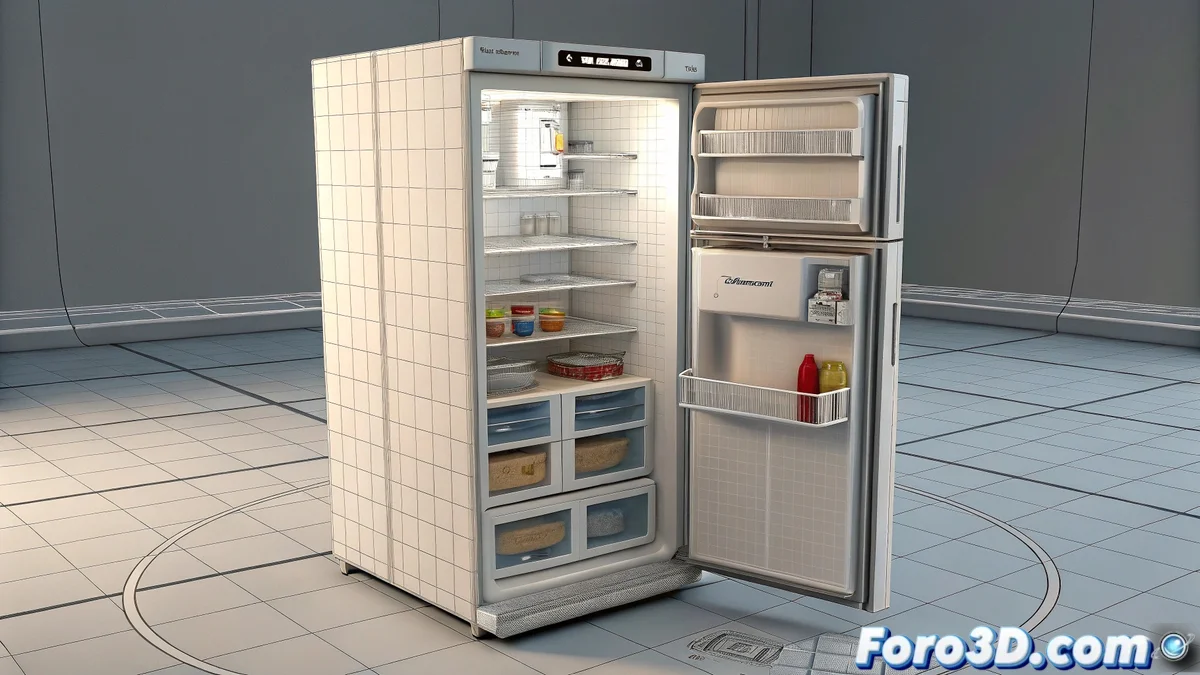
Pour les réfrigérateurs et les portes, le LookAt Constraint combiné avec des Slider Controls fonctionne à merveille. Et si tu veux pousser cela à l'extrême, explore le CAT (Character Animation Toolkit) qui, bien qu'il soit conçu pour les personnages, est incroyable pour les objets complexes.
Souviens-toi : la paramétrisation parfaite nécessite de la patience. Mais une fois configuré, tu pourras animer des scènes entières en quelques minutes tout en prenant un café. ☕ Et que la force (et les paramètres bien configurés) t'accompagne... surtout aux toilettes.