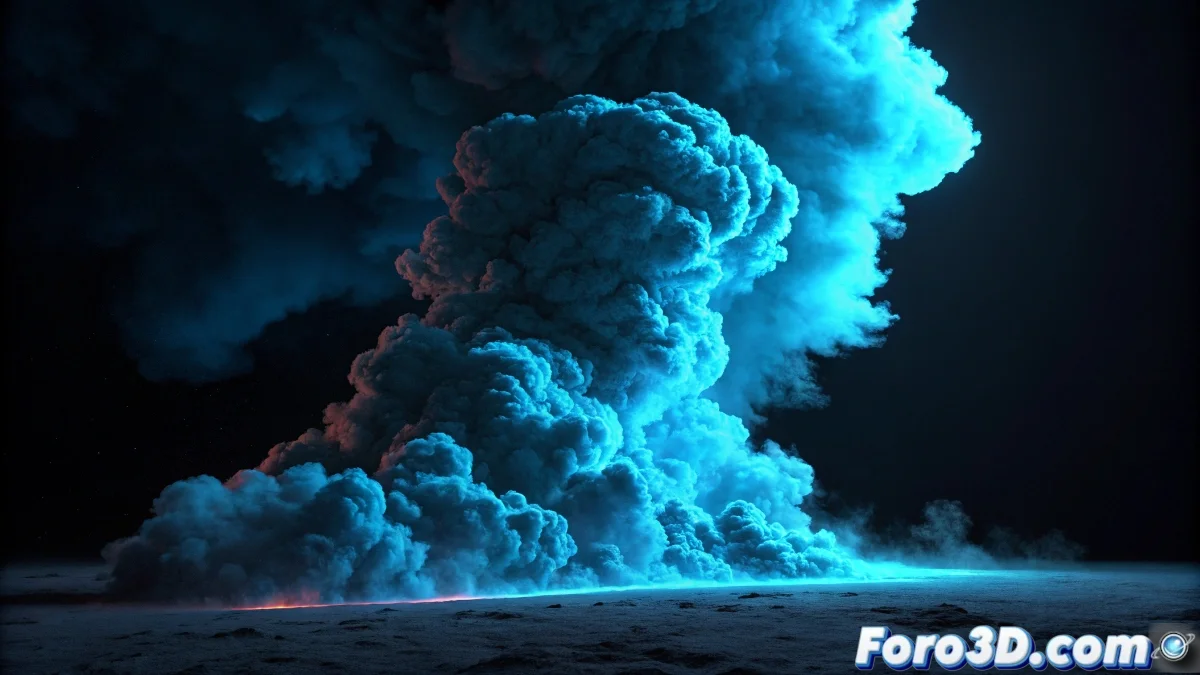
Quand la fumée décide d'être toujours grise
Le défi de changer la couleur de la fumée dans Blender 2.5 est l'un de ces problèmes qui semble simple jusqu'à ce que vous réalisiez que les systèmes de fumée et les matériaux volumétriques ont leur propre logique particulière. La frustration est compréhensible quand vous avez réussi une simulation réaliste mais que la fumée refuse d'abandonner sa palette de gris traditionnelle. Vous êtes arrivé au point où la physique fonctionne mais où la magie visuelle résiste.
Le fait que vous ayez déjà une simulation réaliste est un excellent point de départ. Maintenant, vous devez comprendre que la couleur de la fumée dans Blender ne se contrôle pas comme les matériaux traditionnels, mais à travers un système spécifique de shaders volumétriques qui interagissent avec la densité et l'éclairage de manière particulière.
Configuration de base du matériau de fumée
Pour commencer, sélectionnez le domaine de fumée et allez au panneau des Propriétés du Matériau. Créez un nouveau matériau et changez le type de surface en Volume au lieu de Surface. C'est crucial - les matériaux normaux ne fonctionnent pas avec la fumée. Dans l'onglet Volume, sélectionnez Volume Scatter ou Volume Absorption selon l'effet recherché.
Les paramètres clés sont Density pour contrôler l'opacité, Scattering pour la façon dont la lumière se disperse, et Color pour la teinte de base. Pour une fumée colorée, commencez avec Density 1.0-5.0 et ajustez la couleur directement dans le panneau de couleur. Un scattering élevé (0.5-1.0) donne une fumée plus dense et brillante.
- Type de matériau : Volume, pas Surface
- Volume Scatter pour fumée dense et visible
- Density entre 1.0 et 10.0 selon l'intensité
- Couleur directe dans les propriétés de volume
Une fumée bien colorée est comme un bon maquillage : on remarque la couleur mais elle ne perd pas sa nature éthérée
Système de nœuds pour un contrôle avancé
Pour un contrôle réel sur la couleur, activez l'Éditeur de Nœuds. Dans le système de nœuds, connectez un nœud Volume Scatter ou Volume Absorption à la sortie du matériau. Utilisez un nœud ColorRamp connecté à la prise Color pour créer des gradients et des variations tonales dans la fumée.
Pour une fumée plus réaliste, connectez un nœud Noise Texture au ColorRamp. Cela crée des variations naturelles dans la couleur qui imitent la turbulence réelle de la fumée. Ajustez l'échelle du noise (5.0-15.0) pour contrôler la taille des variations de couleur.
- Éditeur de Nœuds activé pour contrôle avancé
- Volume Scatter/Absorption connecté à la sortie
- ColorRamp pour gradients et variation
- Noise Texture pour motifs naturels
Techniques pour couleurs spécifiques
Pour de la fumée bleue ou froide, utilisez Volume Scatter avec des couleurs bleuâtres (RGB : 0.2, 0.4, 0.8) et un scattering bas (0.3-0.5). Ajoutez un peu de Volume Absorption avec une couleur bleu très foncée pour la profondeur. Cela crée cet effet de fumée fraîche et translucide.
Pour de la fumée rouge ou chaude comme le feu, combinez Volume Scatter avec des tons orangés (RGB : 0.8, 0.3, 0.1) et Volume Absorption avec des rouges profonds (RGB : 0.6, 0.1, 0.05). Utilisez un scattering plus élevé (0.7-1.0) pour une plus grande opacité et brillance.
- Bleu : Scattering bas, tons bleu-cyan
- Rouge : Scattering élevé, tons rouge-orange
- Vert : Scattering moyen, tons vert-jaune
- Violet : Combinaison de scattering et absorption
Intégration avec la simulation
La couleur peut varier selon la densité de la simulation. Connectez la prise Density du domaine de fumée à la prise Density du matériau en utilisant un nœud Attribute avec le nom "density". Cela assure que la couleur respecte la densité réelle de votre simulation.
Pour des effets comme de la fumée qui change de couleur avec le temps, animez les paramètres du ColorRamp ou utilisez un nœud ColorRamp avec des positions animées. Vous pouvez faire que la fumée commence avec une couleur et évolue vers une autre au fur et à mesure que la simulation avance.
- Nœud Attribute avec "density" pour respecter la simulation
- ColorRamp animé pour changements temporels
- Nœud Mapping pour contrôle des textures
- Nœuds Math pour opérations complexes
Éclairage et rendu pour couleurs vibrantes
L'éclairage est crucial pour que les couleurs de la fumée soient belles. Utilisez des lumières fortes depuis l'arrière ou les côtés pour rehausser le volume. Les lumières de type Area ou Point fonctionnent mieux que les Directional pour la fumée.
Dans les options de rendu, augmentez les Volume Samples à 64-128 pour une meilleure qualité. Dans Cycles, activez Volume Sampling et ajustez les steps selon la complexité de votre scène. Pour des rendus plus rapides pendant les tests, réduisez les samples mais augmentez-les pour le rendu final.
- Lumières latérales et arrière pour rehaussement
- Volume Samples élevés pour qualité (64-128)
- Transparent Background activé si nécessaire
- Color Management ajusté pour couleurs précises
Maîtriser ces techniques vous permettra de créer depuis des fumées magiques de couleurs jusqu'à des effets atmosphériques réalistes qui impressionnent vraiment. Parce qu'en Blender, même la fumée la plus grise peut apprendre à s'habiller de couleurs quand elle connaît les bons nœuds 😏
Configuration rapide pour commencer
Nœuds de base pour fumée colorée :
Material Output ← Volume Scatter
Volume Scatter Color ← ColorRamp
ColorRamp Input ← Noise Texture
Noise Texture Scale: 10.0
Density: 3.0
Scattering: 0.7