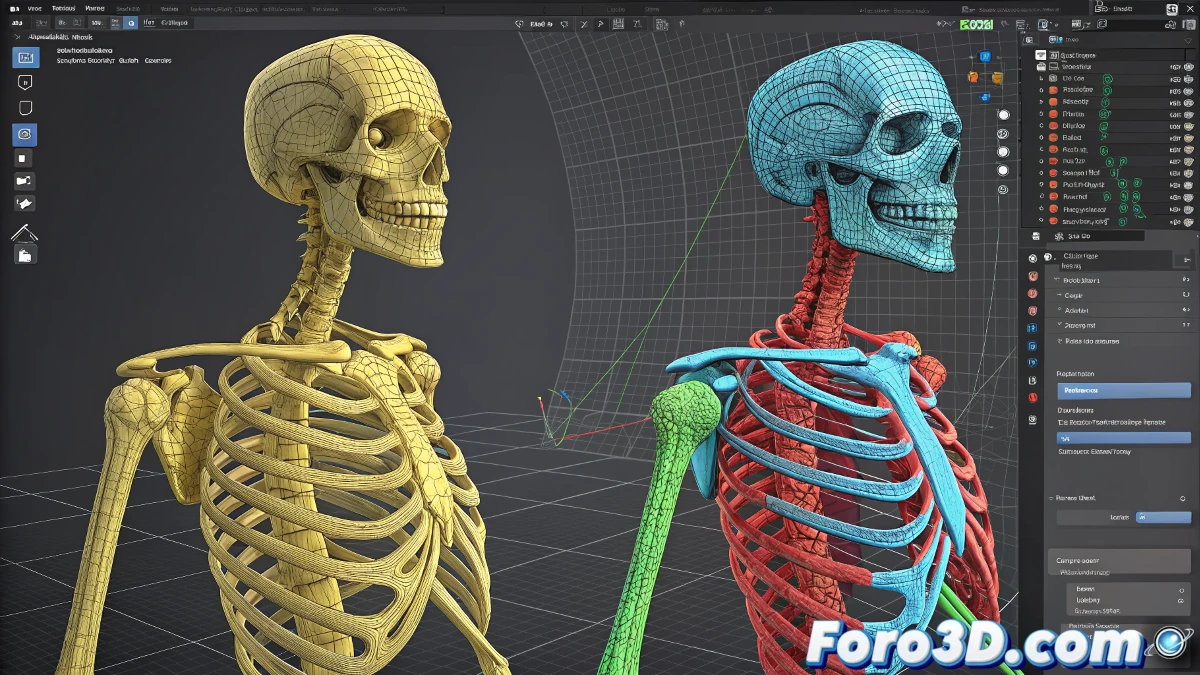
Dans le monde du design 3D, la clarté visuelle est fondamentale. Lorsque l'on travaille avec des outils comme Blender, en particulier dans des versions avancées comme la 3.5.1, il est courant de se retrouver dans des situations où les éléments de l'interface ne ressortent pas suffisamment. C'est le cas d'un utilisateur qui, après avoir créé un personnage avec son rig complet, s'est heurté à un problème apparemment simple mais crucial : les contrôles de son rig, générés avec Rigify, étaient de couleur jaune et se confondaient avec la maille du modèle.
Le défi des contrôles peu visibles
L'utilisateur, après avoir cherché des tutoriels sans succès, a décidé de demander de l'aide sur un forum spécialisé. Il a joint une image pour illustrer son problème : les contrôles jaunes se perdaient parmi la géométrie du personnage, rendant leur manipulation difficile. La question était claire : Y a-t-il une façon de changer la couleur de ces contrôles pour qu'ils ressortent davantage ?
"Essaie dans la vue 3D, sélectionne les os (contrôles) que tu veux modifier. Tu peux le faire en mode Pose (appuie sur Ctrl + Tab et sélectionne 'Pose' si tu n'es pas dans ce mode)."
Telle fut la réponse initiale qu'il a reçue, accompagnée d'un lien vers un tutoriel vidéo. Bien que la qualité de la vidéo ne soit pas optimale, le contenu s'est avéré être exactement ce dont il avait besoin.
Étapes pour changer la couleur des contrôles
Pour ceux qui se heurtent à un problème similaire, voici un guide rapide :
- Sélectionne les contrôles : Dans la vue 3D, identifie les os ou contrôles que tu souhaites modifier.
- Active le mode Pose : Appuie sur Ctrl + Tab et sélectionne "Pose" si tu n'es pas dans ce mode.
- Change la couleur : Cherche dans les propriétés des os l'option pour modifier leur couleur. Cela peut varier selon la configuration de Rigify.
L'importance de la personnalisation
Dans des projets complexes, de petits détails comme la couleur des contrôles peuvent faire la différence entre un flux de travail fluide et un flux frustrant. Personnaliser ces éléments non seulement améliore la visibilité, mais permet aussi une identification plus rapide des parties du rig, optimisant le temps de travail.
De plus, cette personnalisation reflète l'adaptabilité d'outils comme Blender, qui permettent aux utilisateurs d'ajuster l'interface et les éléments visuels selon leurs besoins spécifiques.
Conseils supplémentaires
- Expérimente avec des couleurs contrastantes : Choisis des tons qui ressortent clairement sur la maille de ton modèle.
- Utilise des raccourcis clavier : Apprendre les commandes rapides peut accélérer le processus de sélection et de modification.
- Consulte la communauté : Les forums et tutoriels, bien qu'ils ne soient pas toujours parfaits, sont souvent une source inestimable de solutions pratiques.
En définitive, la capacité à personnaliser les contrôles dans Blender non seulement résout les problèmes de visibilité, mais empower aussi les artistes 3D pour travailler de manière plus efficace et créative. Comme l'a bien dit l'utilisateur à la fin de sa consultation : "C'est exactement ce dont j'avais besoin".