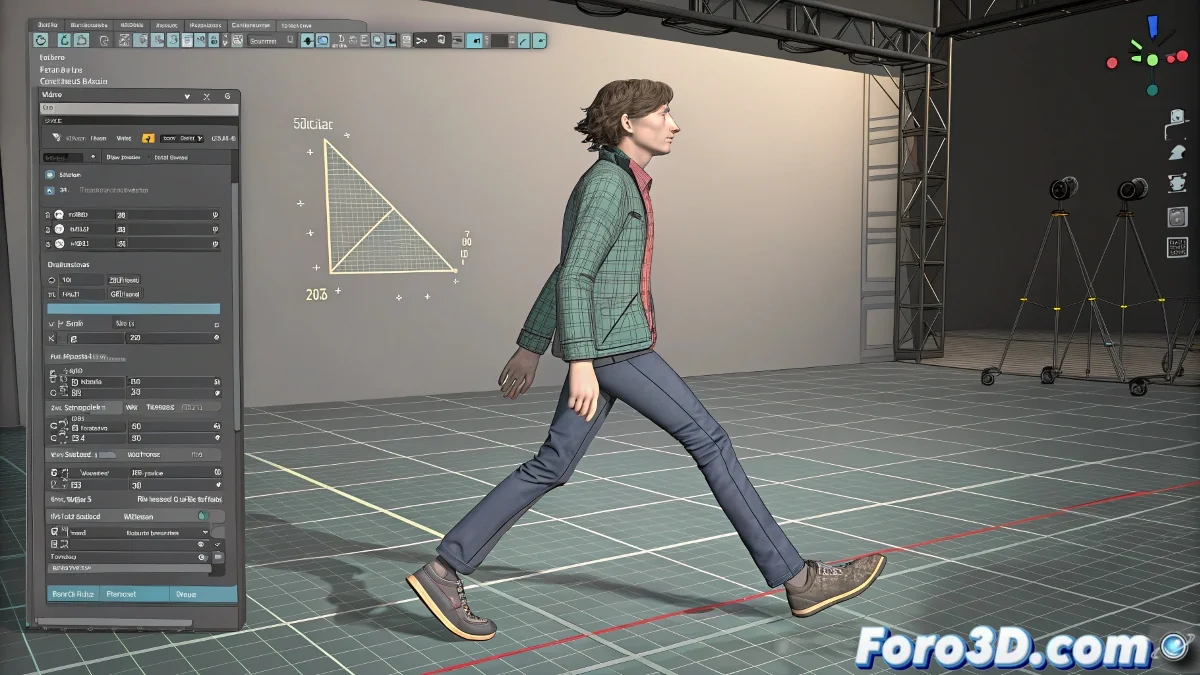
Quand Biped décide que votre animation ne lui plaît pas
Vous avez créé une marche parfaite avec Multiple Steps, ajouté un salut manuel avec amour et détail, et quand vous essayez de revenir à la marche... ¡Biped efface tout comme si de rien n'était ! 😤 Ce n'est pas une erreur, c'est que Biped a la mémoire d'un poisson rouge et a besoin que vous le guidiez d'une main ferme.
Le Motion Mixer : votre salut
Pour éviter qu'une animation écrase l'autre, suivez ce flux de travail :
- Convertissez l'animation automatique en clés manuelles
- Sélectionnez les photogrammes clés et enregistrez-les comme Biped Clip
- Ajoutez le clip au Motion Mixer sur une nouvelle piste
- Répétez le processus avec chaque animation supplémentaire
"Le Motion Mixer est comme un DJ d'animations : il mélange, ajuste et évite que tout sonne mal."
Pourquoi Biped se comporte-t-il ainsi ?
Des outils comme Multiple Steps sont conçus pour générer des mouvements à partir de zéro, pas pour éditer des animations existantes. C'est comme si vous disiez à un acteur : "Oublie tout ce qu'on a répété, recommence à zéro". La solution est de travailler par couches et de ne pas dépendre de l'automatisation pour tout. 🎭
Conseils pour des transitions fluides
- 🔹 Ajustez les blends entre les clips pour éviter les sauts brusques
- 🔹 Utilisez des couches séparées pour le corps supérieur/inférieur
- 🔹 Enregistrez des versions de sauvegarde avant d'appliquer des changements importants
Et rappelez-vous : si votre personnage finit par saluer comme un robot en court-circuit, vous pouvez toujours dire que c'est un style artistique. Après tout, dans le monde de la 3D, parfois les erreurs deviennent les meilleurs effets. 🤖💥