Intégrer des animations importées sans erreurs
Dans 3ds Max, importer des animations d'une autre scène peut générer des problèmes de position ou de rotation 🤹. Cela se produit parce que les contrôleurs de transformation du fichier original sont conservés, affectant la translation, la rotation et l'échelle. Les ajuster est essentiel pour éviter les déformations et assurer que l'animation s'intègre dans la nouvelle scène.
Utilisation d'un dummy ou helper
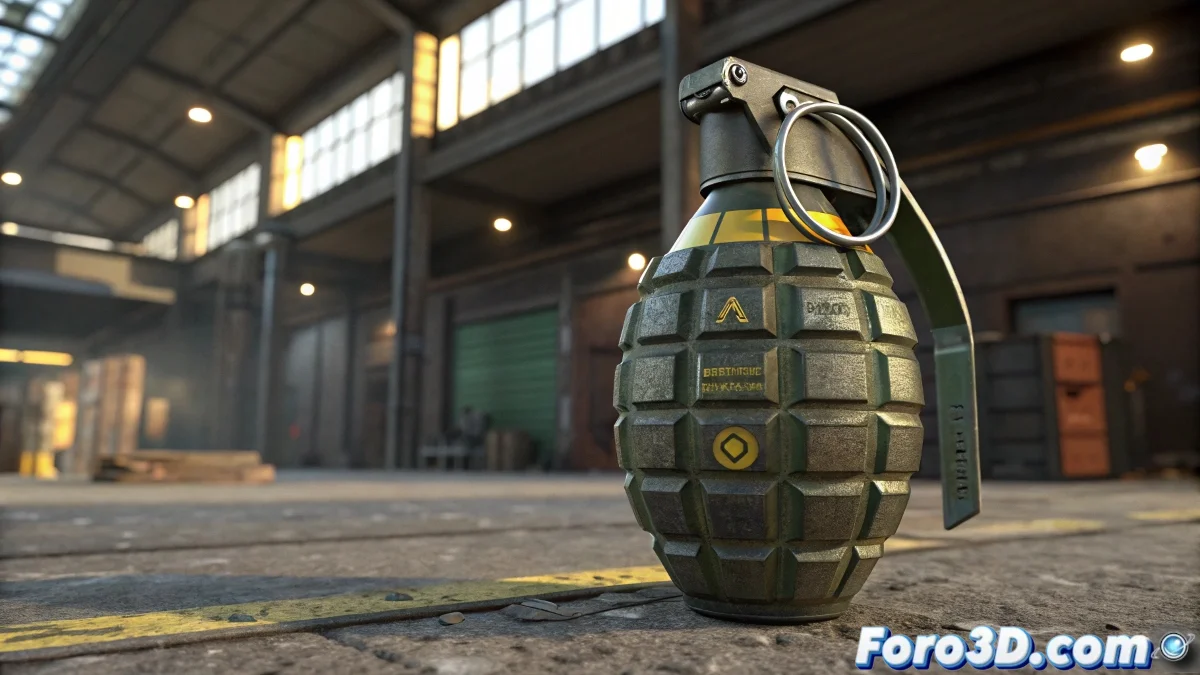
Une technique pratique consiste à lier l'objet animé à un dummy ou helper qui agit comme un nouveau pivot. Rotater et déplacer le dummy affecte toute l'animation sans toucher aux keyframes originaux. C'est parfait pour des objets complexes comme des grenades futuristes ou des effets avec Reactor 🎇.
Ajustement manuel des contrôleurs de transformation
Une autre option est d'examiner les contrôleurs de transformation dans l'onglet Motion. Appliquer un Euler XYZ Offset ou un Rotation/Position Offset permet de réorienter l'animation complète sans perdre les interpolations des keyframes. C'est idéal pour aligner des animations importées avec la scène existante.
Recomposition des keyframes
Si l'animation est très complexe, créer une couche d'animation ou utiliser Motion Mixer permet d'ajuster les keyframes par sections. Cela aide à combiner des animations importées avec d'autres locales, en conservant le contrôle sur le timing, les offsets et l'échelle. Moins de refaire et plus de résultats précis 🎯.
Conseils finaux
Autant que possible, utilise un dummy ou helper pour déplacer et rotater l'animation importée. Combine-le avec des ajustements de contrôleurs de transformation et Motion Mixer pour des changements fins. Ainsi, ton animation s'intègre parfaitement, et ta scène ne se transformera pas en une danse de sommets incontrôlés 😅.