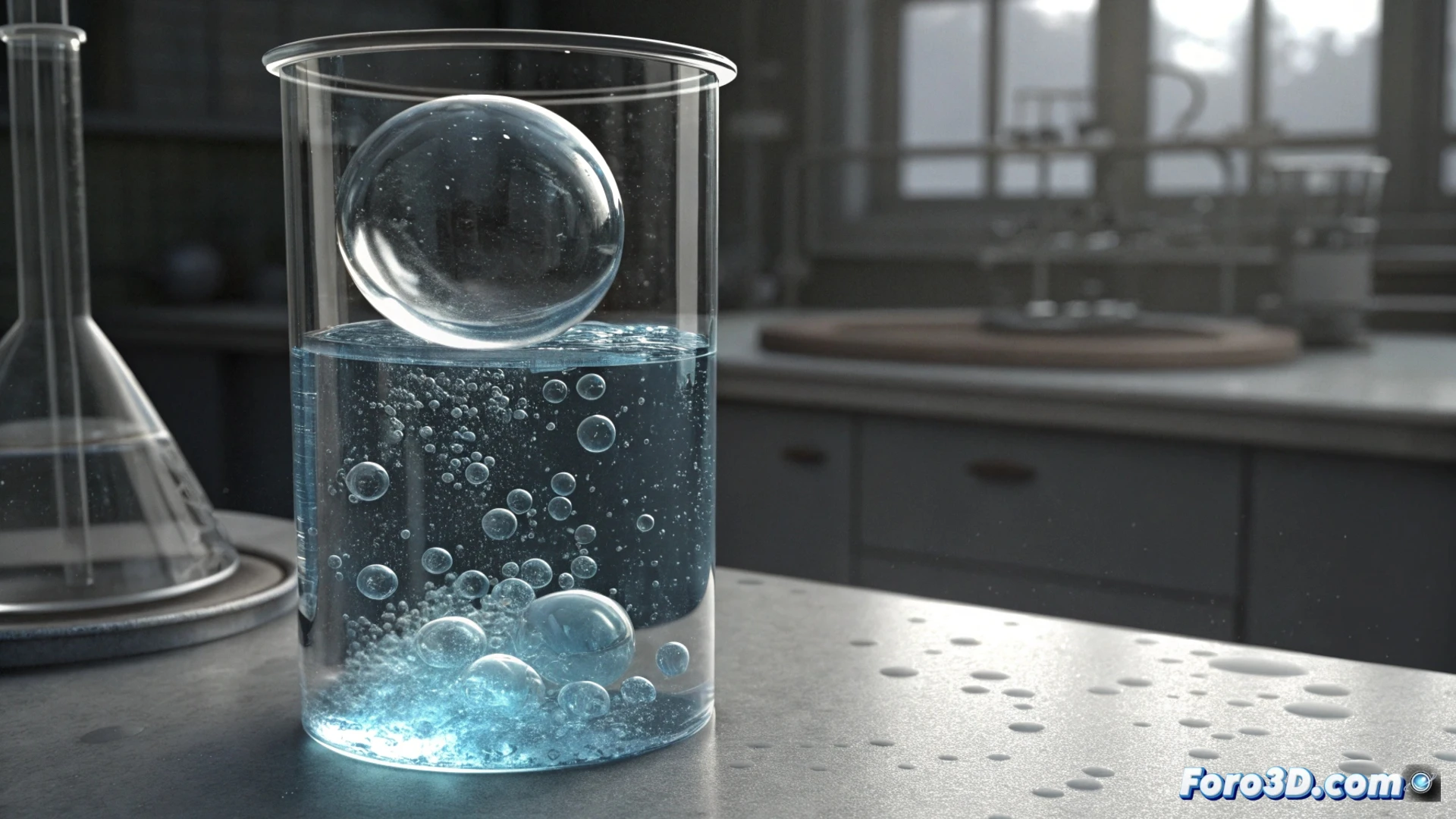
Simuler une bulle d'air dans un tube avec le moteur Fluid de Blender
Créer une animation réaliste d'une bulle se déplaçant dans un liquide est possible avec le puissant moteur de simulation Fluid inclus dans Blender. Ce tutoriel vous guidera étape par étape pour y parvenir, de la géométrie de base aux réglages finaux des matériaux et de la physique. 🫧
Préparer la géométrie de base
La première étape consiste à construire les éléments essentiels de la scène. Vous aurez besoin d'un cylindre creux représentant le tube et d'une sphère de taille inférieure à l'intérieur, qui servira de noyau à la bulle. Il est fondamental que la sphère soit complètement immergée dans le volume du cylindre et qu'elle ne touche pas les parois internes pour éviter que la simulation échoue.
Points clés à vérifier :- Le cylindre doit être un objet creux, vous pouvez utiliser un modificateur Solidity ou le modéliser directement.
- La sphère doit avoir une taille significativement inférieure au diamètre interne du tube.
- Laissez une marge d'espace clair entre la sphère et toutes les faces internes du cylindre.
Une disposition géométrique initiale correcte est cruciale pour que le solveur de fluides calcule les interactions sans erreurs.
Configurer la simulation de fluides
Dirigez-vous vers les propriétés de physique pour assigner les types d'objets corrects. Au cylindre, attribuez le type Domain, qui définit le volume où se déroule la simulation. À la sphère, assignez le type Flow. Dans la configuration de Flow, sélectionnez si l'écoulement sera Inflow (génère du fluide en continu) ou Geometry (utilise la forme de l'objet comme source initiale).
Réglages importants du domaine :- Résolution : Contrôle le détail de la simulation. Des valeurs entre 64 et 128 offrent un bon équilibre entre qualité et temps de traitement.
- Échelle de temps : Vous pouvez l'ajuster pour accélérer ou ralentir le phénomène physique simulé.
Définir l'apparence et le comportement physique
Pour que le tube semble contenir un liquide, créez un matériau transparent en utilisant le nœud Principled BSDF dans l'éditeur de shaders, similaire au verre ou à l'eau. Pour la bulle, appliquez un matériau similaire, mais modifiez son indice de réfraction (IOR) à une valeur proche de 1.0, qui est celle de l'air. Cela créera la distorsion visuelle correcte.
Dans l'onglet Fluid > Settings du domaine, vous pouvez affiner des paramètres comme la densité et la viscosité du fluide pour contrôler le mouvement de la bulle. Pour ajouter du dynamisme, incorporez un champ de force comme Turbulence (Turbulence). N'oubliez pas de toujours vérifier la direction et la force de la gravité dans les propriétés de la scène ; si elle est inversée ou désactivée, la bulle ne montera pas de manière réaliste. ⬆️