Simular una burbuja de aire en un tubo con el motor Fluid de Blender
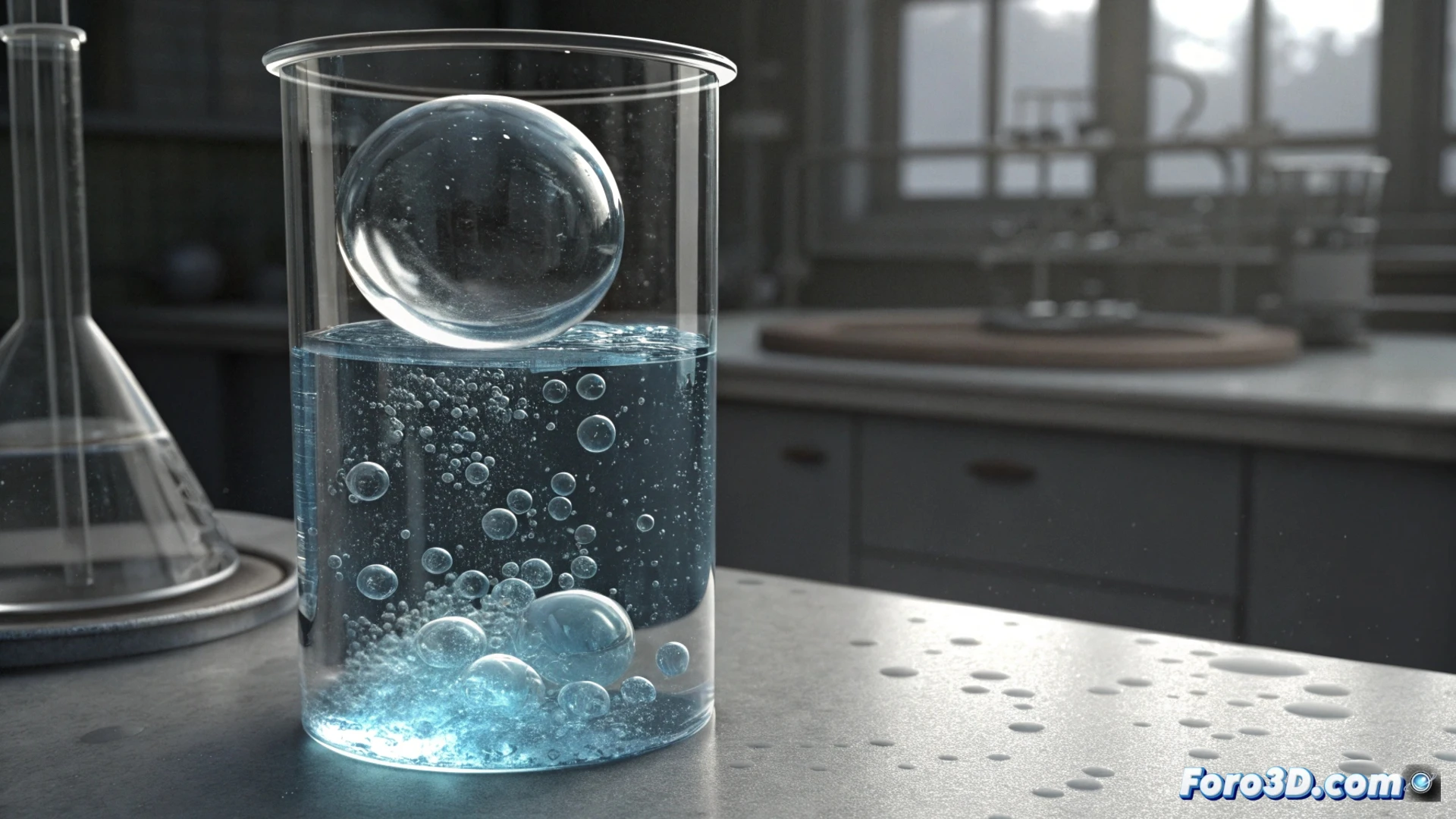
Simular una burbuja de aire en un tubo con el motor Fluid de Blender
Crear una animación realista de una burbuja moviéndose en un líquido es posible con el potente motor de simulación Fluid incluido en Blender. Este tutorial te guiará paso a paso para lograrlo, desde la geometría básica hasta los ajustes finales de materiales y física. 🫧
Preparar la geometría base
El primer paso es construir los elementos esenciales de la escena. Necesitarás un cilindro hueco que represente el tubo y una esfera de menor tamaño en su interior, que actuará como el núcleo de la burbuja. Es fundamental que la esfera esté completamente inmersa en el volumen del cilindro y que no haga contacto con las paredes internas para evitar que la simulación falle.
Puntos clave a verificar:- El cilindro debe ser un objeto hueco, puedes usar un modificador Solidity o modelarlo directamente.
- La esfera debe tener un tamaño significativamente menor que el diámetro interno del tubo.
- Deja un margen de espacio claro entre la esfera y todas las caras internas del cilindro.
Una correcta disposición geométrica inicial es crucial para que el solver de fluidos calcule las interacciones sin errores.
Configurar la simulación de fluidos
Dirígete a las propiedades de física para asignar los tipos de objeto correctos. Al cilindro debes darle el tipo Domain, que define el volumen donde ocurre la simulación. A la esfera, asígnale el tipo Flow. Dentro de la configuración de Flow, selecciona si el flujo será Inflow (genera fluido continuamente) o Geometry (usa la forma del objeto como fuente inicial).
Ajustes importantes del dominio:- Resolución: Controla el detalle de la simulación. Valores entre 64 y 128 ofrecen un buen equilibrio entre calidad y tiempo para procesar.
- Escala de tiempo: Puedes ajustarla para acelerar o ralentizar el fenómeno físico simulado.
Definir apariencia y comportamiento físico
Para que el tubo parezca contener un líquido, crea un material transparente usando el nodo Principled BSDF en el editor de sombreado, similar al vidrio o al agua. Para la burbuja, aplica un material similar, pero modifica su índice de refracción (IOR) a un valor cercano a 1.0, que es el del aire. Esto creará la distorsión visual correcta.
En la pestaña Fluid > Settings del dominio, puedes afinar parámetros como la densidad y la viscosidad del fluido para controlar cómo se mueve la burbuja. Para añadir dinamismo, incorpora un campo de fuerza como Turbulence (Turbulencia). Recuerda siempre verificar la dirección y fuerza de la gravedad en las propiedades de la escena; si está invertida o desactivada, la burbuja no ascenderá de forma realista. ⬆️