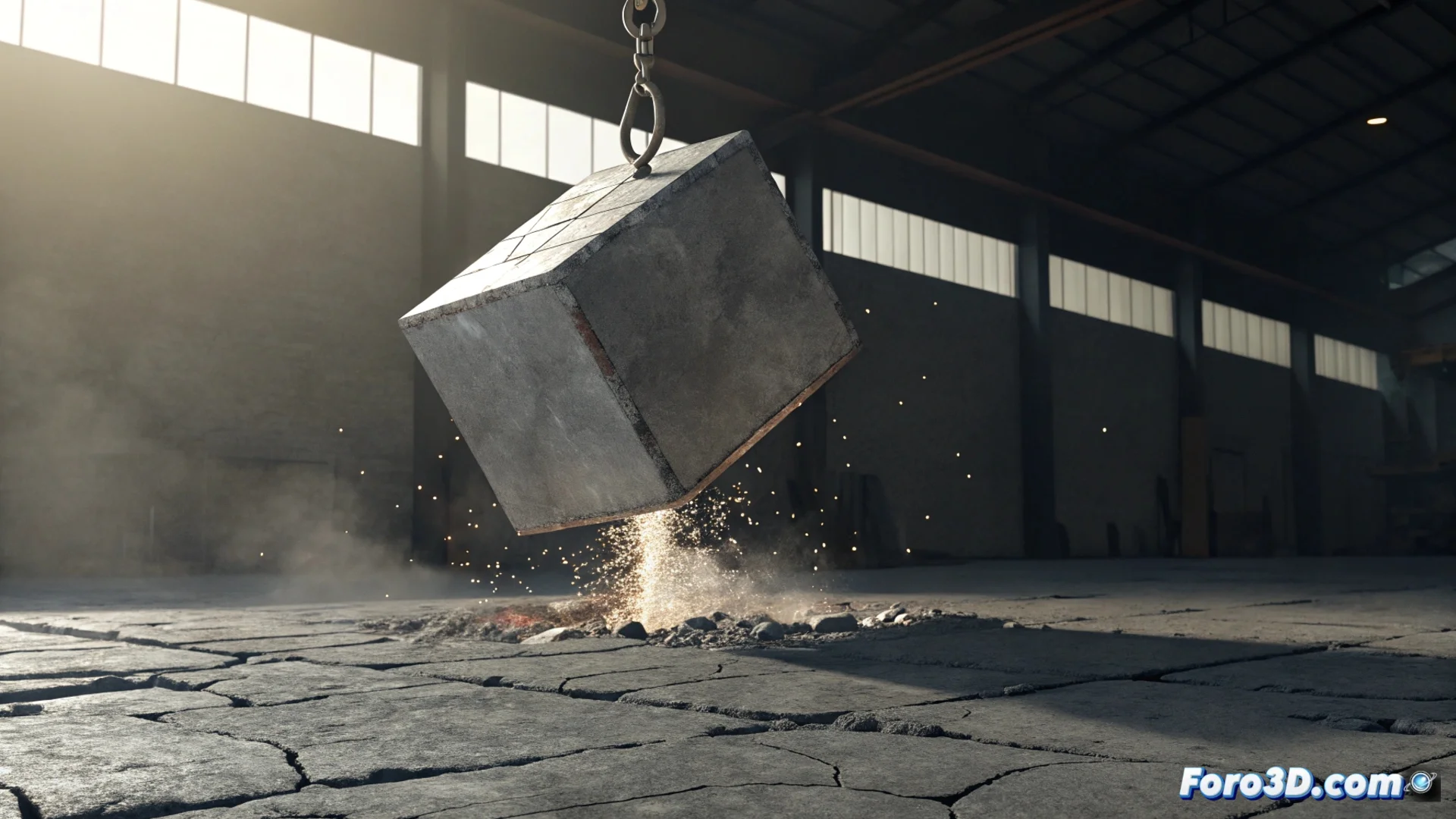
Simuler un impact contre le sol dans Blender
Créer l'illusion d'un objet heurtant une surface est une tâche courante en animation 3D. Dans Blender, vous pouvez y parvenir de manière efficace en exploitant son système de physique de corps rigides intégré. Cette méthode automatise le calcul des collisions et des mouvements, vous faisant gagner beaucoup de travail manuel. 🎯
Configurer les éléments pour la collision
La première étape consiste à définir quel objet se déplacera et quelle sera la surface statique. Sélectionnez le modèle qui tombera, comme une sphère ou un cube, et dans le panneau des propriétés, ajoutez un modificateur de type Rigid Body. Définissez son type comme Active et assignez une valeur de masse. Ensuite, sélectionnez le plan qui servira de sol et ajoutez-lui également un corps rigide, mais configuré comme Passive, ce qui le maintiendra fixe en place.
Étapes clés pour la configuration initiale :- Assigner un corps rigide Actif à l'objet qui tombe et définir sa masse.
- Convertir le plan du sol en un corps Passif et immobile.
- Ajuster la position initiale de l'objet actif, en le plaçant en l'air pour qu'il ait de l'espace pour tomber.
La puissance du moteur de physique de Blender réside dans la simulation automatique d'interactions réalistes comme la gravité, l'inertie et les collisions.
Exécuter et contrôler la simulation physique
Pour que la gravité agisse, dirigez-vous vers les propriétés de la scène, onglet Scene, et localisez la section Rigid Body World. Ici, vous pouvez modifier la force de la gravité. Tout étant prêt, positionnez la tête de lecture au fotogramme initial et appuyez sur Alt + A pour reproduire et calculer la simulation. Blender générera l'animation de la chute, de l'impact et de tout rebond. 🚀
Affiner le comportement de l'impact :- Modifiez les valeurs de Bounciness (rebond) et Friction (friction) dans les propriétés du corps actif pour contrôler la façon dont il interagit avec le sol.
- Ajoutez du réalisme en insérant une fotogramme clé de type Shake dans la caméra au moment exact de la collision.
- Pour un effet visuel plus avancé, utilisez le modificateur Dynamic Paint sur le sol pour générer une tache ou une déformation temporaire au point de contact.
Considérations finales pour votre projet
Il est crucial de se rappeler que Blender doit précalculer ou faire bake des données de la simulation physique. La complexité du maillage de l'objet qui tombe influence directement le temps que prendra ce processus ; une géométrie très dense peut le ralentir significativement. Planifiez ce temps de calcul dans votre flux de travail pour obtenir les meilleurs résultats. ✅