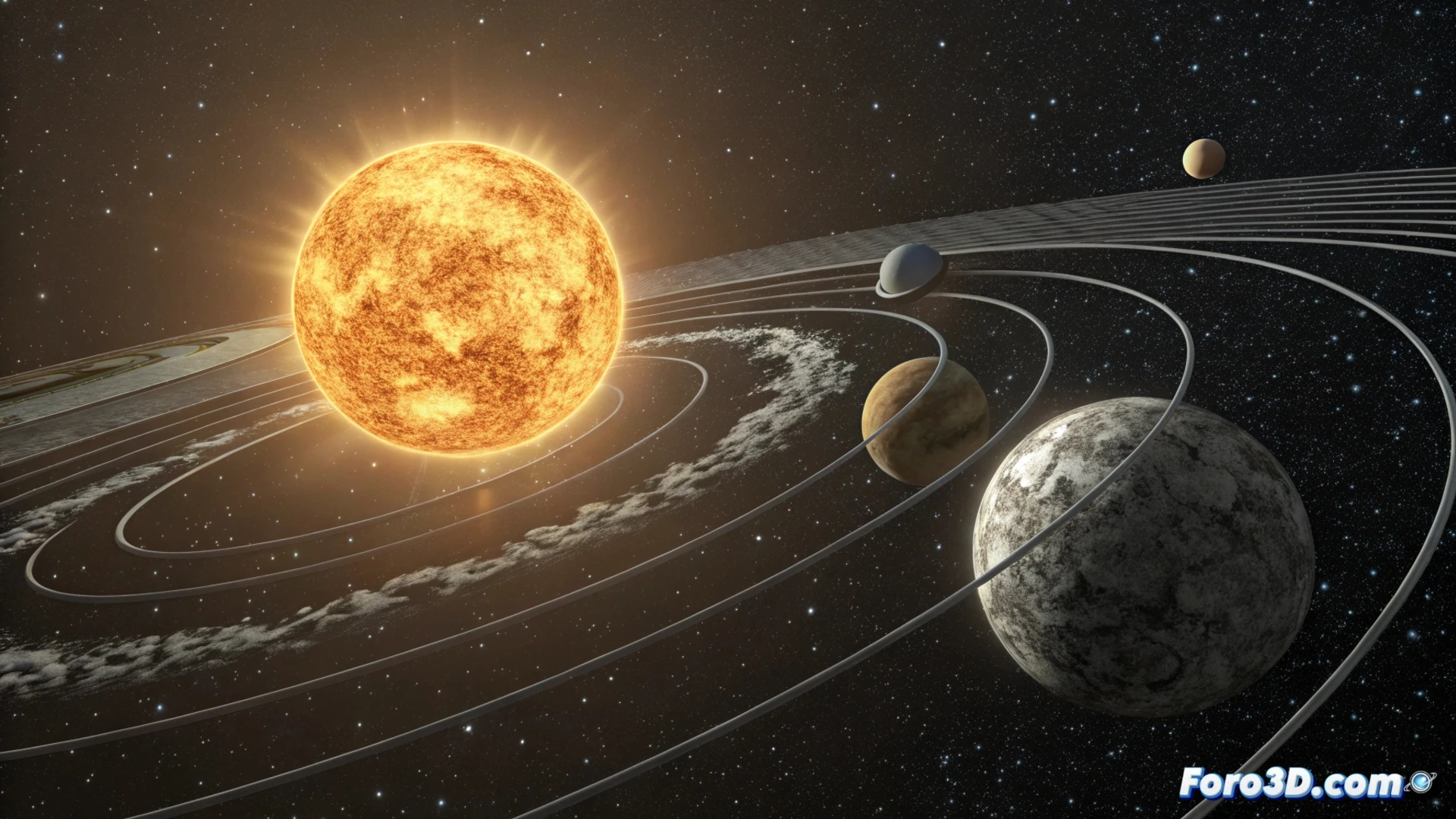
Simuler le mouvement orbital dans Cinema 4D avec hiérarchies et splines
Créer une représentation animée du système solaire dans Cinema 4D est un excellent exercice pour maîtriser les concepts de hiérarchie et d'animation par trajectoire. Ce tutoriel vous guidera étape par étape pour produire une simulation du mouvement entre le Soleil, la Terre et la Lune de manière efficace et visuellement claire. 🪐
Organiser la scène avec une hiérarchie logique
La première étape après avoir modélisé ou importé les trois corps célestes est d'structurer leur relation parent-enfant. Placez l'objet Lune comme enfant direct de l'objet Terre. À son tour, faites de l'objet Terre un enfant de l'objet Soleil. Cette configuration fait que toute transformation appliquée à un objet parent se transmet automatiquement à ses enfants, simplifiant énormément le contrôle de l'animation.
Avantages clés de cette structure :- Mouvement hérité : La Terre entraîne la Lune dans son voyage autour du Soleil.
- Centres de rotation naturels : La Lune orbitera de manière native autour de sa planète.
- Scène ordonnée : Le Gestionnaire d'objets reste propre et facile à comprendre.
Une hiérarchie bien planifiée est la base pour animer des systèmes complexes de manière intuitive.
Définir les trajectoires avec Align to Spline
Pour que les planètes suivent une orbite elliptique, vous devez définir un chemin. Créez un spline circulaire et modifiez son rayon pour représenter l'orbite terrestre. Sélectionnez l'objet Terre et ajoutez-lui l'étiquette Align to Spline. Dans ses paramètres, assignez le spline circulaire au champ Spline Path. Animez le pourcentage de Position de 0 % à 100 % le long de la ligne de temps pour générer le mouvement de translation. Répétez ce processus pour la Lune, en utilisant un spline plus petit dont le centre est la Terre. 🌍
Étapes pour configurer l'étiquette :- Créer le spline qui servira de chemin orbital.
- Appliquer l'étiquette Align to Spline à l'objet qui doit orbiter.
- Lier le spline dans le paramètre Spline Path de l'étiquette.
- Animer l'attribut Position pour générer le déplacement.
Ajuster l'échelle de temps et la taille
Les vitesses orbitales réelles sont très différentes. Vous pouvez simuler cela dans Cinema 4D. Si vous décidez que 360 images équivalent à une année terrestre, la Position de la Terre sur son spline doit compléter les 100 % sur cette durée. Pour la Lune, qui fait un tour complet en environ 28 jours, vous devez animer son paramètre de position beaucoup plus rapidement pour compléter plusieurs cycles sur les mêmes 360 images. Utilisez la fenêtre Timeline pour synchroniser et vérifier les deux mouvements. De plus, ajustez les échelles des objets pour qu'elles soient proportionnelles, bien qu'elles soient souvent exagérées pour mieux visualiser la scène. ⏱️
Avec cette méthode, le Soleil restera statique au centre de la composition, agissant comme le point focal gravitationnel autour duquel tout le système tourne. Cette approche n'est pas seulement techniquement solide, mais elle facilite aussi le contrôle et la modification de l'animation de manière globale.