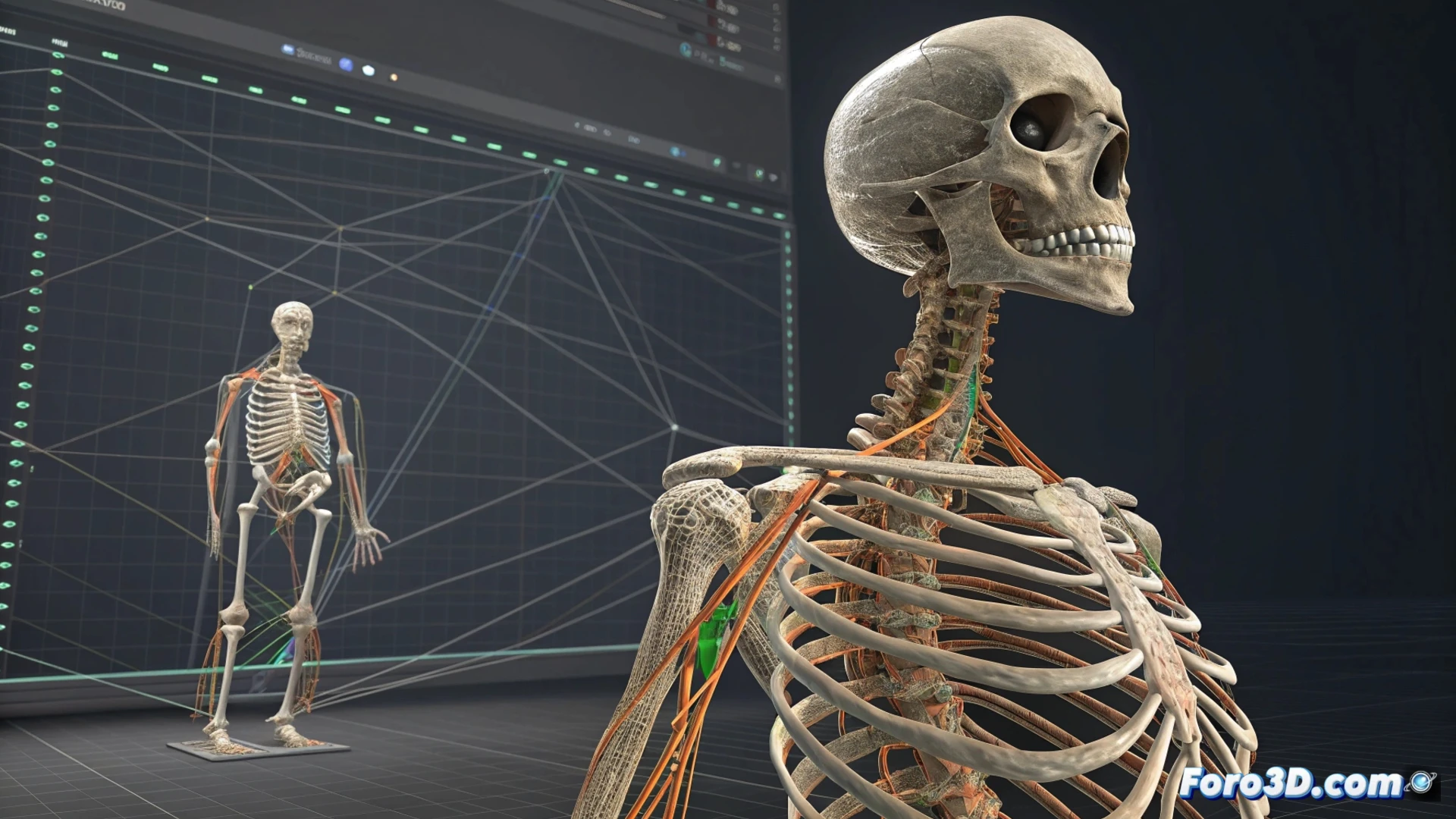
Reconstruire une chaîne d'os dans 3ds Max
Quand tu travailles avec des personnages dans 3ds Max, parfois tu dois reconstruire la structure d'une chaîne d'os qui s'est désolidarisée. Ce processus est essentiel pour que l'animation fonctionne correctement. 🦴
Utiliser la Vue Schématique
Une méthode efficace pour reconstruire des os est via le panneau Schematic View. Accède-y depuis le menu principal. Cette vue te permet d'observer toute la hiérarchie des nœuds de ta scène de manière claire et de connecter les éléments visuellement.
Étapes à suivre dans Schematic View :- Sélectionne tous les os qui forment la chaîne que tu souhaites restaurer.
- Dans la fenêtre, fais glisser l'os enfant directement sur l'os parent pour créer le lien.
- Cette approche graphique minimise les erreurs qui peuvent survenir lors de la sélection dans la fenêtre graphique principale.
La Vue Schématique offre une perspective globale qui simplifie énormément la gestion de hiérarchies complexes.
Utiliser l'outil Bone Tools
Une autre alternative puissante est l'utilitaire Bone Tools. Tu le trouves dans le menu Animation. Cet outil est conçu spécifiquement pour gérer et ajuster les systèmes osseux.
Procédure avec Bone Tools :- Ouvre l'utilitaire et sélectionne d'abord l'os qui servira de parent.
- Clique sur le bouton Link dans la section Object Properties.
- Ensuite, clique sur l'os qui sera l'enfant. Répète cette action pour chaque maillon de la chaîne.
- En plus de lier, Bone Tools te permet de modifier la couleur ou la forme des os pour mieux organiser ton projet.
Confirmer et corriger la structure
Après avoir lié les os, il est crucial de vérifier que la hiérarchie est correcte. Utilise la boîte de dialogue Select From Scene ou retourne à la Schematic View pour l'inspecter. Assure-toi que l'os racine soit au niveau supérieur.
Si un élément est à la mauvaise position, utilise le bouton Unlink pour annuler cette connexion et relie-le ensuite correctement. Pour déplacer toute la chaîne d'un coup, il suffit de sélectionner l'os parent ; les enfants le suivront automatiquement. 🕵️♂️
Parfois, certains os semblent ne pas suivre les règles et se "rébellent". Un coup d'œil rapide à la Vue Schématique révèle généralement quel élément a décidé de ne pas suivre le leader, résolvant l'énigme de la hiérarchie perdue en un instant.