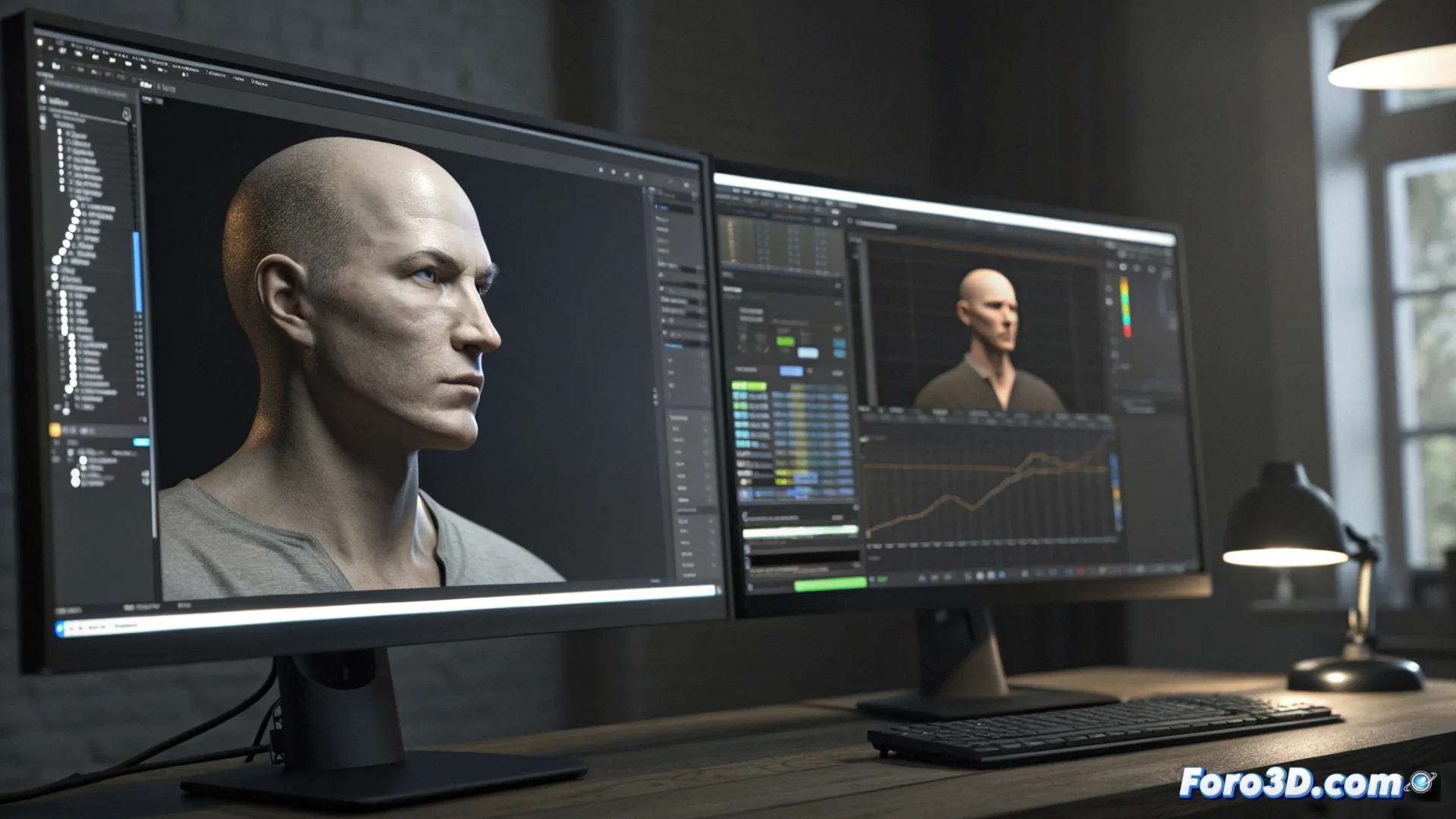
Importer des animations faciales de Magpie vers 3ds Max
Intégrer le suivi facial capturé dans Magpie au sein de 3ds Max est un flux de travail efficace pour animer des personnages. Le processus central consiste à exporter les données depuis un logiciel et à les importer dans l'autre, en maintenant la cohérence temporelle. 🎭
Exporter les données depuis Magpie Pro
La première étape se déroule dans Magpie Pro. Vous devez vous rendre dans l'onglet dédié à l'exportation et choisir le format spécifique 3ds Max CSV. Il est crucial de vérifier que le taux d'images dans la scène de Magpie soit identique à celui configuré dans votre projet 3ds Max. Cela garantit que l'animation se reproduise avec la synchronisation correcte lors du transfert des informations.
Points clés lors de l'exportation :- Sélectionner le format d'exportation correct : 3ds Max CSV.
- S'assurer que le taux d'images corresponde dans les deux environnements.
- Vérifier que les données de suivi soient propres et complètes.
La précision lors de l'exportation définit la fluidité de l'animation finale dans 3ds Max.
Configurer la cible dans 3ds Max
Dans 3ds Max, appliquez le modificateur Morpher au modèle de votre personnage. Chaque canal au sein de ce modificateur doit représenter une expression faciale concrète, comme lever un sourcil ou froncer la lèvre. Pour lier les données par la suite sans problème, la nomenclature de ces canaux doit être claire et, de préférence, correspondre aux noms générés par Magpie dans son fichier CSV.
Préparer le modificateur Morpher :- Appliquer le modificateur Morpher à l'objet du personnage.
- Définir des canaux pour chaque mouvement ou expression faciale spécifique.
- Organiser et nommer les canaux de manière logique et identifiable.
Exécuter l'importation avec MaxScript
Pour transférer les données, ouvrez la fenêtre de MaxScript dans 3ds Max et exécutez le fichier de script inclus avec Magpie Pro, généralement appelé MagpiePro_3dsMax_Import.ms. Cette action ouvrira une interface où vous pourrez charger le fichier CSV que vous avez exporté. L'étape suivante consiste à associer manuellement chaque trace de mouvement de la liste à son canal correspondant dans le modificateur Morpher de votre objet. Finalisez en cliquant sur le bouton d'importation ; le script appliquera automatiquement l'animation le long de la ligne de temps. ✨
Voir une feuille de calcul remplie de chiffres se transformer en une animation faciale expressive est l'une de ces récompenses qui justifient le travail d'assignation manuelle des canaux. Maîtriser ce flux entre Magpie et 3ds Max vous permet de produire des animations faciales complexes et naturelles avec une plus grande efficacité.