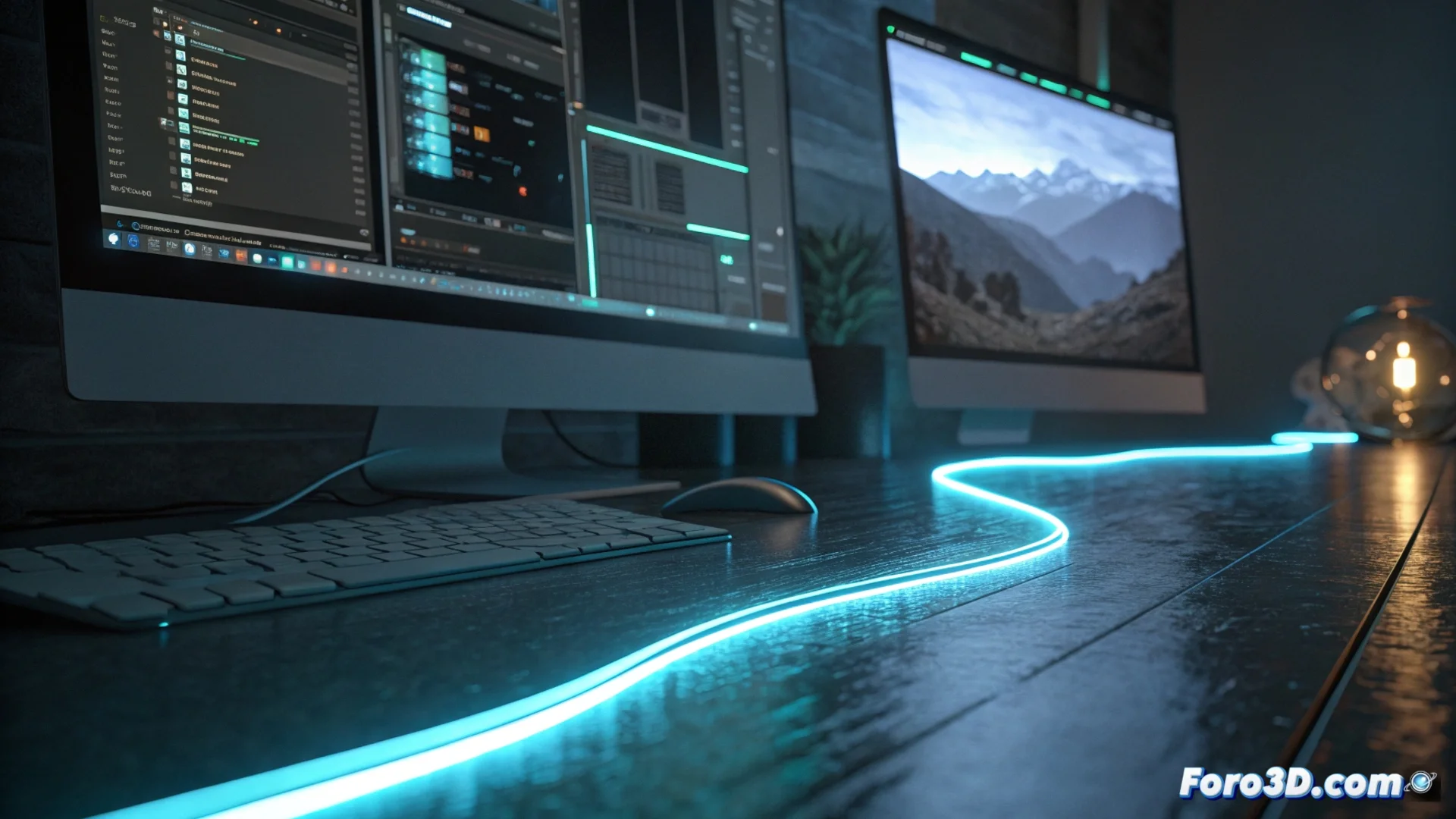
Générer une ligne de lumière dans 3ds Max
Créer des éléments lumineux est une tâche courante en visualisation 3D. Dans 3ds Max, il existe plusieurs techniques efficaces pour produire des lignes de lumière, depuis la modélisation de géométrie simple jusqu'à l'exploitation des capacités des matériaux. 🎨
Modéliser des objets avec émission propre
Une approche directe consiste à construire une forme allongée et fine, comme un cylindre aplati ou une boîte avec peu de profondeur. L'étape cruciale est d'assigner un matériau qui génère de la lumière. Dans l'éditeur de matériaux, sélectionnez un Arnold Standard Surface ou un Physical Material et augmentez la valeur du paramètre Emission. Cela fera briller l'objet intensément lors du rendu, sans besoin d'une source de lumière externe.
Étapes clés pour cette méthode :- Créer ou modéliser la géométrie de base avec la forme de la ligne souhaitée.
- Ouvrir le Slate Material Editor et choisir un matériau compatible avec l'émission.
- Rechercher la section Emission ou Self-Illumination et augmenter son intensité et choisir une couleur.
Il n'est pas toujours nécessaire de simuler la physique complexe de la lumière ; souvent, un cylindre lumineux est la solution la plus efficace et rapide.
Utiliser le modificateur Renderable Spline
Pour des lignes avec des tracés courbes ou des formes organiques, la méthode idéale est d'utiliser des splines. Dessinez la courbe avec les outils de formes (Shapes). Ensuite, dans l'onglet des modificateurs, appliquez Renderable Spline. Activez l'option Enable In Renderer et définissez une épaisseur appropriée. Enfin, assignez un matériau émissif à cette spline pour qu'elle devienne une source de lumière rendue. ✨
Avantages d'utiliser des splines rendables :- Permettent des tracés libres et complexes qui seraient difficiles à modéliser.
- L'épaisseur est ajustable et ne dépend pas de la géométrie subdivisée.
- Elles s'intègrent parfaitement au flux de travail d'animation de chemins.
Ajuster et contrôler l'émission du matériau
La qualité du résultat final dépend de la façon dont vous configurez le matériau. Dans l'onglet Emission, non seulement ajustez l'intensité, mais aussi la couleur. Pour des effets plus dynamiques, comme un néon dégradé ou des clignotements, connectez une carte dans l'emplacement d'émission. Un gradient (Gradient Ramp) contrôlera la variation de luminosité le long de la ligne, tandis qu'une carte de bruit (Noise) peut simuler des irrégularités ou des éclats intermittents, ajoutant du réalisme à l'effet lumineux.