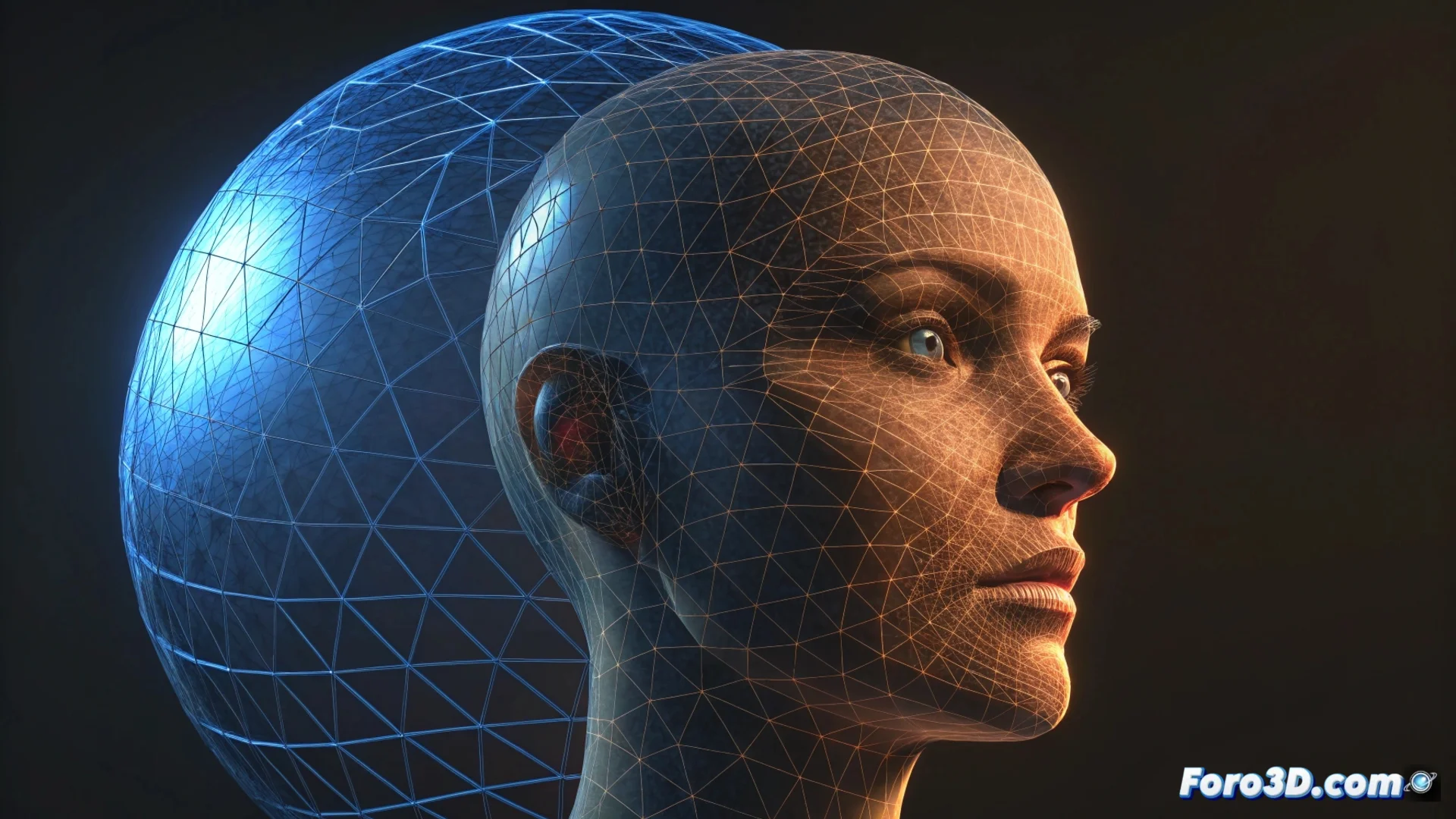
Générer un morph de sphère à visage dans Blender
Créer une transition fluide entre une forme sphérique et un visage humain est un effet visuel fascinant. L'obtenir dans Blender implique de préparer la géométrie et d'utiliser l'outil approprié pour animer les sommets. Ce tutoriel vous guide étape par étape pour y parvenir. 🌀➡️👤
Préparer les modèles de base
La première étape, et la plus importante, est de s'assurer que les deux objets, la sphère et le visage, partagent exactement le même nombre de sommets et une structure de maille similaire. Sans cela, l'interpolation échouera. Pour lisser les formes, appliquez le modificateur Subdivision de Surface aux deux. Si la topologie ne correspond pas, vous devez utiliser des techniques de Retopologie ou la fonction Remaillage pour égaliser la structure des modèles avant de continuer.
Étapes clés pour la préparation :- Modéliser une sphère basique et un visage avec un niveau de détail comparable.
- Appliquer Subdivision de Surface aux deux pour obtenir une maille plus dense et lisse.
- Vérifier et corriger la topologie pour qu'elle soit identique, sommet par sommet.
La clé pour un morph parfait réside dans la préparation méticuleuse de la maille. Sans topologie identique, le résultat présentera des artefacts.
Configurer l'animation avec les Shape Keys
Avec les modèles prêts, sélectionnez l'objet sphère. Dans ses propriétés, ajoutez un modificateur de Shape Key. Créez d'abord la clé de base (Basis) puis une nouvelle clé de forme. Dans cette nouvelle clé, assignez l'objet visage comme cible dans le champ Key. Pour animer, il suffit de faire varier la valeur de cette clé de forme sur la ligne de temps, de 0 (sphère) à 1 (visage). Pour contrôler le rythme, accédez à l'Éditeur de Graphiques et modifiez les courbes d'interpolation. 🎬
Flux de travail pour animer :- Ajouter le modificateur Shape Key à l'objet source (la sphère).
- Créer une nouvelle clé et assigner le visage comme cible de déformation.
- Animer la valeur du Shape Key sur la ligne de temps et affiner la courbe d'animation.
Donner les touches finales et exporter
Pour visualiser mieux la transformation, assignez des matériaux. Un bon point de départ est le Principled BSDF, en ajustant sa couleur de base et sa rugosité. Configurez l'éclairage de la scène. Pour produire la vidéo finale, définissez la plage d'images et choisissez un moteur de rendu comme Cycles ou Eevee. Exportez la séquence au format MP4 ou comme une série d'images PNG. Avant de finaliser, vérifiez que la transition ne génère pas de distorsions ou de sauts visuels. La patience est essentielle ; parfois le rendu est rapide, d'autres fois l'ordinateur traite chaque image avec beaucoup de calme. 🧑💻