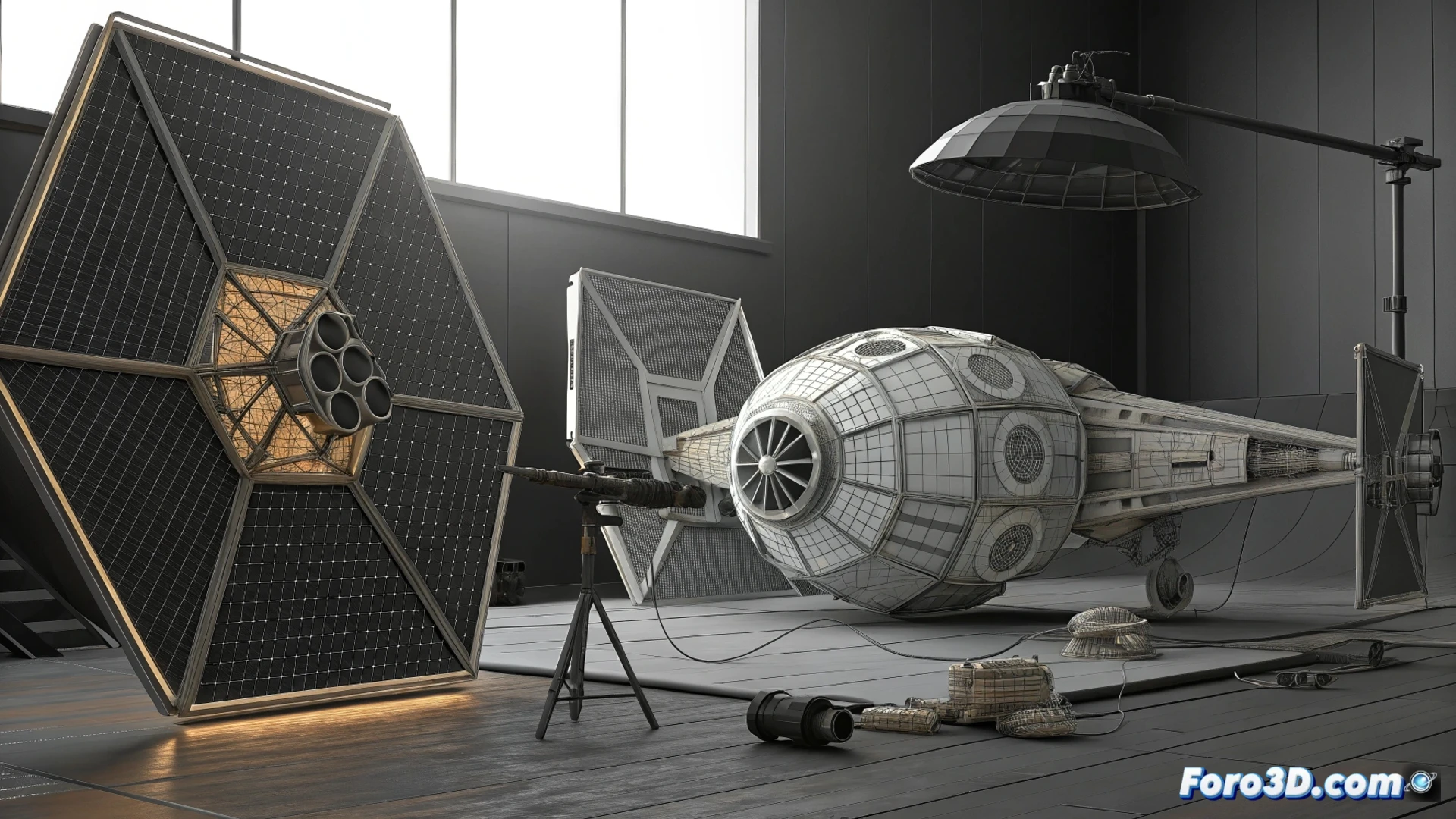
Comment faire disparaître un objet dans une animation avec 3ds Max
Créer l'illusion qu'un élément s'estompe ou disparaît complètement est un effet d'animation fondamental. Dans 3ds Max, l'obtenir est simple et il existe plusieurs méthodes, chacune avec ses avantages. Nous vous montrons les méthodes les plus efficaces pour contrôler quand et comment un objet cesse d'être visible dans votre scène. 🎬
Utiliser le contrôleur de visibilité dans l'Éditeur de Courbes
La manière la plus directe de gérer la transparence d'un objet est par sa propriété de visibilité. Pour commencer, sélectionnez l'élément que vous voulez animer. Ensuite, ouvrez la fenêtre du Curve Editor (Éditeur de Courbes). À l'intérieur, localisez et déployez la piste spécifique appelée Visibility. C'est ici que vous définirez les états de visibilité au fil du temps.
Étapes clés pour le configurer :- Placez le curseur sur l'image initiale et ajoutez une clé d'animation avec la valeur à 1.0 (complètement visible).
- Déplacez-vous sur la ligne de temps jusqu'au point où l'objet doit disparaître et insérez une nouvelle clé.
- Changez la valeur de cette seconde clé à 0.0, rendant l'objet totalement transparent à cet instant.
Modifier la courbe d'interpolation entre les clés vous permet de choisir si la transition est brusque ou progressive, vous donnant un contrôle total sur le rythme de l'effet.
Exploiter la piste de visibilité depuis le Panneau de Mouvement
Une approche alternative et très précise part du Motion Panel (Panneau de Mouvement). Après avoir sélectionné votre objet, allez à l'onglet Motion et cherchez la section d'assignation des contrôleurs. Assignez le contrôleur Visibility et choisissez un type, comme Bezier Float. Cela génère automatiquement une piste dans l'éditeur de courbes que vous pouvez manipuler.
Le grand avantage de cette méthode est le degré de détail qu'elle offre. En animant les valeurs entre 1 et 0, et en pouvant éditer la fonction de la courbe, vous définissez avec exactitude non seulement le moment de l'estompage, mais aussi sa vitesse et s'il se produit plusieurs fois pendant la séquence. C'est idéal pour des effets complexes d'apparition et de disparition. ⚙️
Animer l'opacité du matériau de l'objet
Si vous recherchez un effet de dissolution plus organique, animer le canal d'opacité du matériau est la solution. Ouvrez l'Material Editor, appliquez un matériau à l'objet et localisez le paramètre Opacity (Opacité). Activez le bouton Auto Key (Auto Clé) et avancez sur la ligne de temps.
Processus pour un fondu graduel :- À l'image de début, réglez l'opacité à 100 %.
- Déplacez la tête de temps et réduisez la valeur d'opacité à 0 % à l'image où vous voulez que l'objet disparaisse.
- Vous pouvez enrichir l'effet en utilisant des cartes d'opacité pour contrôler le motif du fondu (par exemple, qu'il se dissolve comme de la fumée).
Souvenez-vous que cette méthode n'affecte que l'apparence du matériau, pas la propriété de visibilité de l'objet dans la scène pour les opérations de sélection ou de rendu.
Résoudre les problèmes fréquents
Parfois, l'objet peut ne pas répondre comme attendu, semblant "résister" à disparaître. Si cela se produit, examinez attentivement l'animation. Il est courant qu'il existe des clés de visibilité conflictuelles sur la ligne de temps ou qu'un contrôleur étrange bloque ou écrase la propriété. Vérifiez l'Éditeur de Courbes pour vous assurer qu'il n'y a pas de clés indésirables et confirmez que le contrôleur assigné est le bon. Un nettoyage de la piste d'animation résout généralement ces problèmes. 🔧