Comment créer un morph de sphère à visage en 3ds Max
Obtenir une métamorphose visuelle entre une sphère et un visage est une technique classique d'animation 3D. Ce processus, connu sous le nom de morphing, repose sur une règle fondamentale : les objets impliqués doivent partager la même structure de maillage. Ici, nous vous expliquons comment maîtriser cet effet dans 3ds Max. 🎭
Préparer les modèles de base
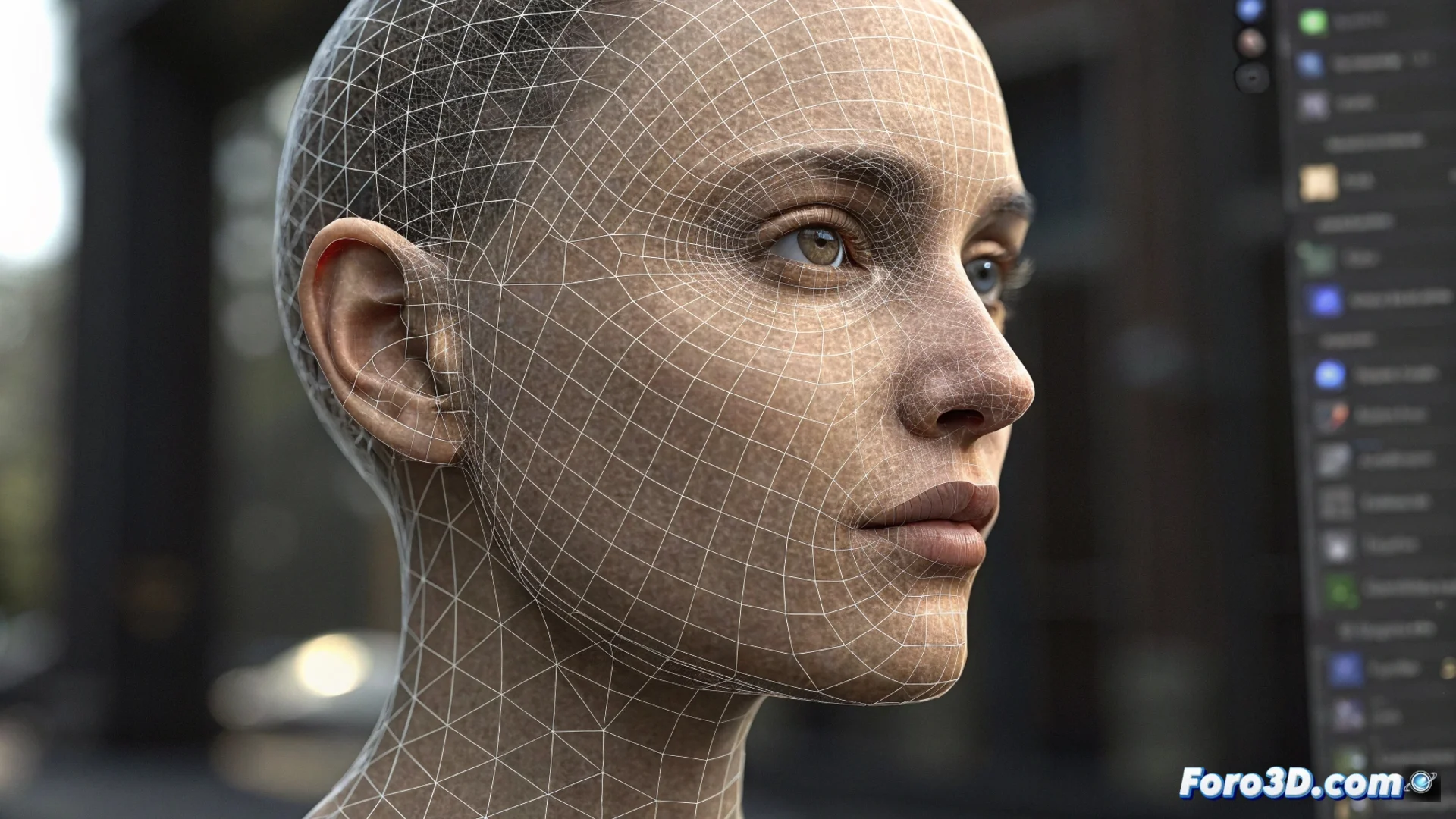
La première étape consiste à modéliser une sphère avec un niveau de subdivision adéquat pour sculpter des détails faciaux. Ensuite, en utilisant le modificateur Edit Poly, transformez cette sphère en le visage que vous souhaitez obtenir. La condition absolument critique est que les deux modèles — la sphère initiale et le visage final — aient exactement le même nombre de sommets, d'arêtes et de faces. Si la topologie diffère, le morph ne fonctionnera pas correctement.
Étapes essentielles pour la préparation :- Créer une sphère avec suffisamment de subdivisions pour définir des traits faciaux.
- Sculpter la forme du visage directement sur la sphère en utilisant des outils d'édition de polygones.
- Vérifier minutieusement que le nombre d'éléments du maillage soit identique dans les deux états du modèle.
La magie du morphing réside dans la correspondance sommet par sommet. Sans elle, la transformation devient un chaos géométrique.
Configurer le modificateur Morpher
Une fois vos deux modèles prêts, enregistrez la sphère originale comme un objet séparé. Sélectionnez le modèle qui représente le visage. Allez dans le panneau Utilities (icône du marteau) et cliquez sur Morpher. Dans la liste des canaux, appuyez sur le bouton Pick Object from Scene et sélectionnez la sphère que vous avez enregistrée. Ainsi, le visage adoptera la sphère comme son objectif de morph, définissant l'état initial de la transformation.
Configuration clé dans le panneau :- Sélectionner l'objet visage comme porteur du modificateur.
- Utiliser Pick Object from Scene pour assigner la sphère de base à un canal vide.
- La valeur 0 dans le canal représente le visage, 100 % représente la sphère complète.
Animer la transformation
Avec le modificateur appliqué, vous pouvez animer le changement de forme. Activez le bouton Auto Key, déplacez le curseur de temps vers une image ultérieure et ajustez la valeur du canal de morph de 0 à 100. Cela génère une animation où le visage se transforme en sphère de manière progressive. Pour affiner le mouvement, éditez la courbe d'animation dans l'éditeur de courbes, ce qui vous permet de contrôler l'accélération et d'adoucir la transition. Une erreur courante est de ne pas aligner les deux objets dans l'espace ; un mauvais alignement provoque une transformation qui ressemble à une fonte incontrôlée plutôt qu'à une évolution élégante. 🌀