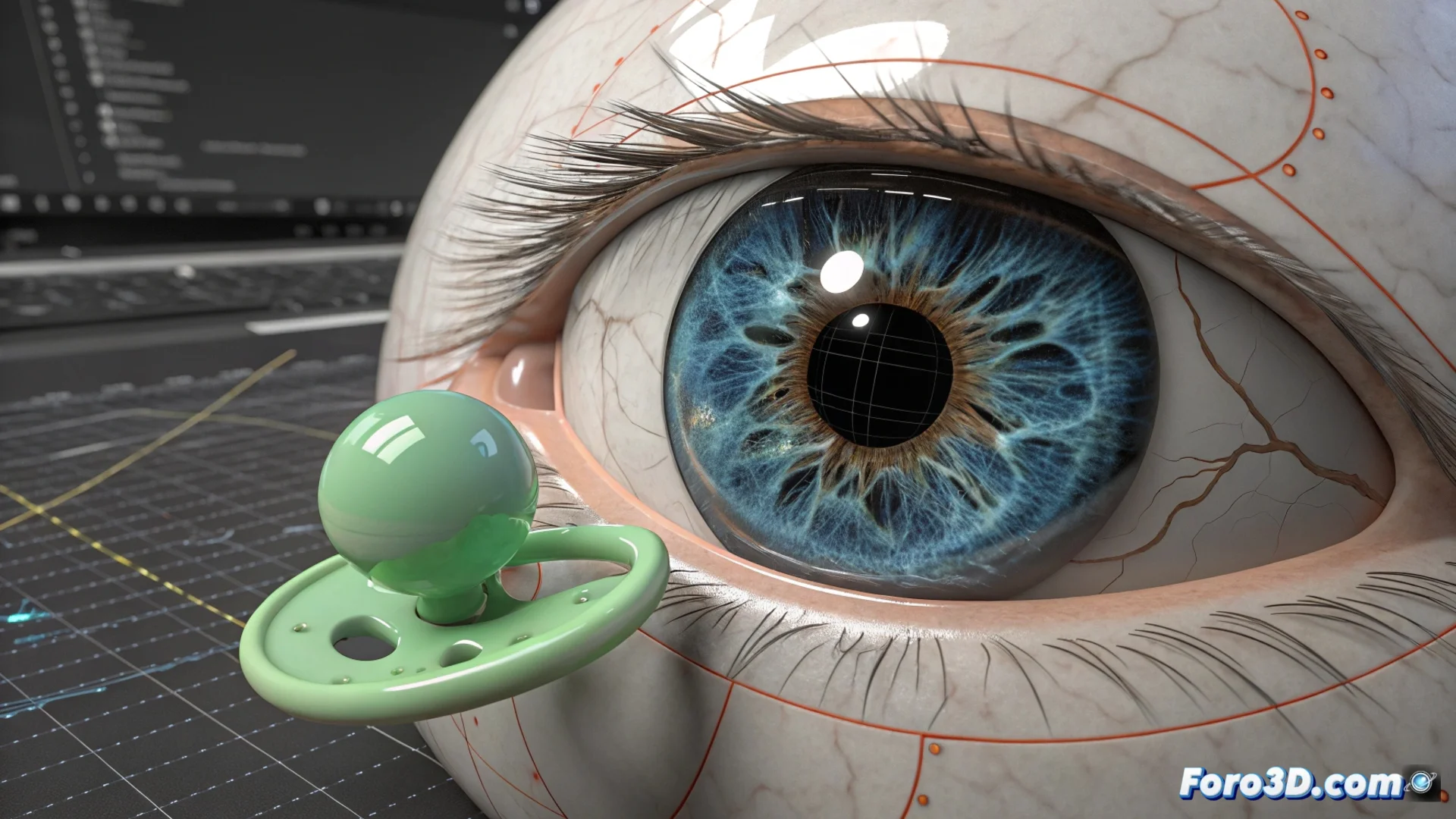
Comment animer les yeux et les pupilles dans 3ds Max
Donner de l'expressivité au regard d'un personnage est clé en animation 3D. Dans 3ds Max, vous pouvez y parvenir de manière efficace en utilisant des contrôleurs de contrainte qui dirigent le mouvement des pupilles. Cette méthode vous permet de simuler que le personnage observe différents points de manière convaincante et naturelle. 👁️
Utiliser le contrôleur LookAt Constraint
La première étape consiste à modéliser le globe oculaire et la pupille comme des éléments indépendants. Ensuite, appliquez un LookAt Constraint à la géométrie de la pupille. Ce contrôleur nécessite un objet auxiliaire, comme un Point Helper ou un Dummy, qui servira de référence pour s'orienter. En les liant, la pupille tournera automatiquement pour "regarder" toujours vers cet objectif. 🎯
Étapes pour configurer le regard :- Positionnez l'objet auxiliaire (Dummy) devant le visage du personnage.
- Appliquez le contrôleur LookAt Constraint à la pupille et sélectionnez le Dummy comme objectif.
- Pour contrôler les yeux séparément, utilisez deux auxiliaires puis liez-les à un contrôle maître qui les synchronise.
Animer l'objet cible est la manière la plus directe de simuler que le personnage change son focus visuel d'un endroit à un autre.
Incorporer clignements et mouvement organique
Pour éviter un regard statique et peu vital, il est fondamental d'ajouter des détails secondaires. Le clignement peut être animé facilement en utilisant des keyframes sur le paramètre d'échelle de la paupière ou via des modificateurs de morpho. De même, introduire de légères variations aléatoires dans la position de l'objectif lorsque le personnage est au repos élimine la sensation de regard fixe. 😉
Techniques pour plus de réalisme :- Utilisez le contrôleur Noise sur la piste d'animation de l'objet Dummy pour générer des micro-mouvements automatiques.
- Ajustez l'amplitude et la fréquence du bruit pour que les mouvements soient subtils et crédibles.
- Animez manuellement des clignements à des moments spécifiques pour accentuer les expressions.
Éviter les rotations irréalistes
Un problème courant survient si l'objet cible se déplace derrière la tête du personnage, ce qui peut forcer les yeux à tourner de manière antinaturelle. Pour l'éviter, accédez aux paramètres du contrôleur LookAt Constraint et définissez des limites de rotation appropriées sur les axes. Cela restreint le mouvement oculaire à une plage plausible, assurant que l'animation reste toujours dans des paramètres réalistes. ⚙️