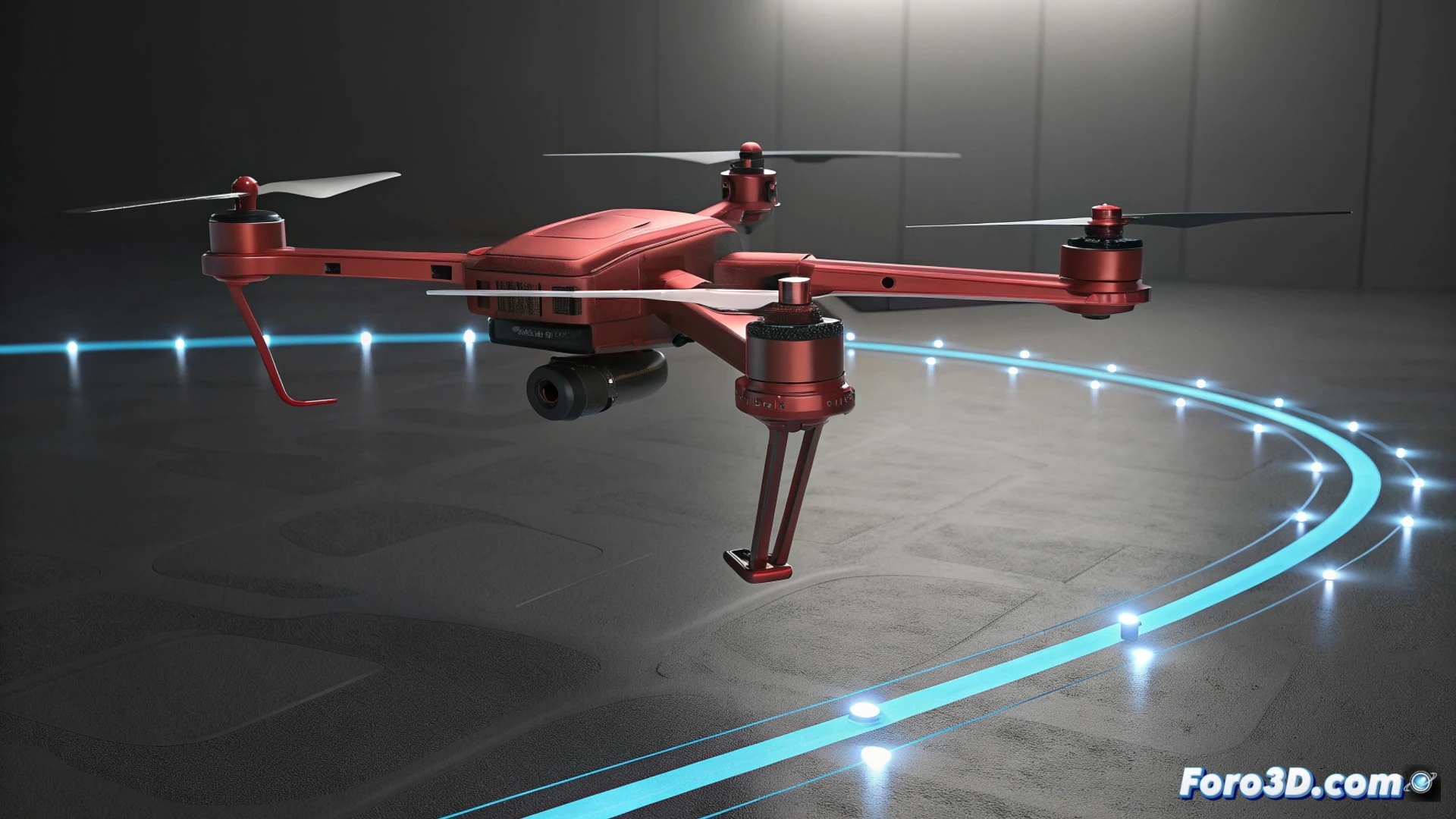
Comment animer des objets le long d'un chemin dans 3ds Max
Dans 3ds Max, une méthode efficace pour faire suivre un modèle sur un trajet spécifique est le contrôleur de contrainte Path Constraint. Cette méthode est idéale pour simuler des déplacements complexes, comme le vol d'un vaisseau ou le parcours d'une caméra. 🚀
Établir le trajet et lier l'objet
La première étape consiste à dessiner la ligne qui marquera le chemin. Ensuite, sélectionnez l'élément que vous souhaitez animer et allez dans le menu Animation > Constraints > Path Constraint. Enfin, glissez le contrôleur visuel vers la spline pour créer le lien.
Étapes clés pour configurer :- Créer la spline : Utilisez les outils de formes pour dessiner la trajectoire souhaitée.
- Appliquer la contrainte : Liez l'objet au chemin depuis le menu d'animation.
- Vérifier le lien : L'objet se déplacera automatiquement au début de la spline.
Le contrôleur Path Constraint transforme une spline statique en un guide dynamique pour l'animation.
Personnaliser le comportement du mouvement
Une fois lié, accédez au panneau de mouvement pour affiner la façon dont il se déplace. Activer l'option Follow fera pivoter l'objet pour regarder dans la direction du trajet. Cocher Bank ajoutera une inclinaison latérale dans les courbes, utile pour les véhicules. Vous pouvez gérer la vitesse et le point de départ en éditant les images clés du paramètre Percent dans la ligne de temps.
Réglages avancés sur la trajectoire :- Orientation (Follow) : Aligne l'axe frontal du modèle avec la courbe.
- Inclinaison (Bank) : Simule les forces centrifuges dans les virages.
- Contrôle de vitesse : Modifiez la courbe d'animation du pourcentage pour accélérer ou freiner.
Raffiner l'interpolation et le parcours
Pour que le déplacement soit fluide, il est crucial d'éditer la spline. Ajoutez des sommets et changez-les en type Bezier pour gérer les tangentes et lisser les transitions. Dans l'éditeur de courbes, modifiez l'interpolation de la valeur Percent pour obtenir des accélérations réalistes. Parfois, revoir ces réglages évite que l'objet se comporte de manière imprévue et traverse la géométrie. 🎬