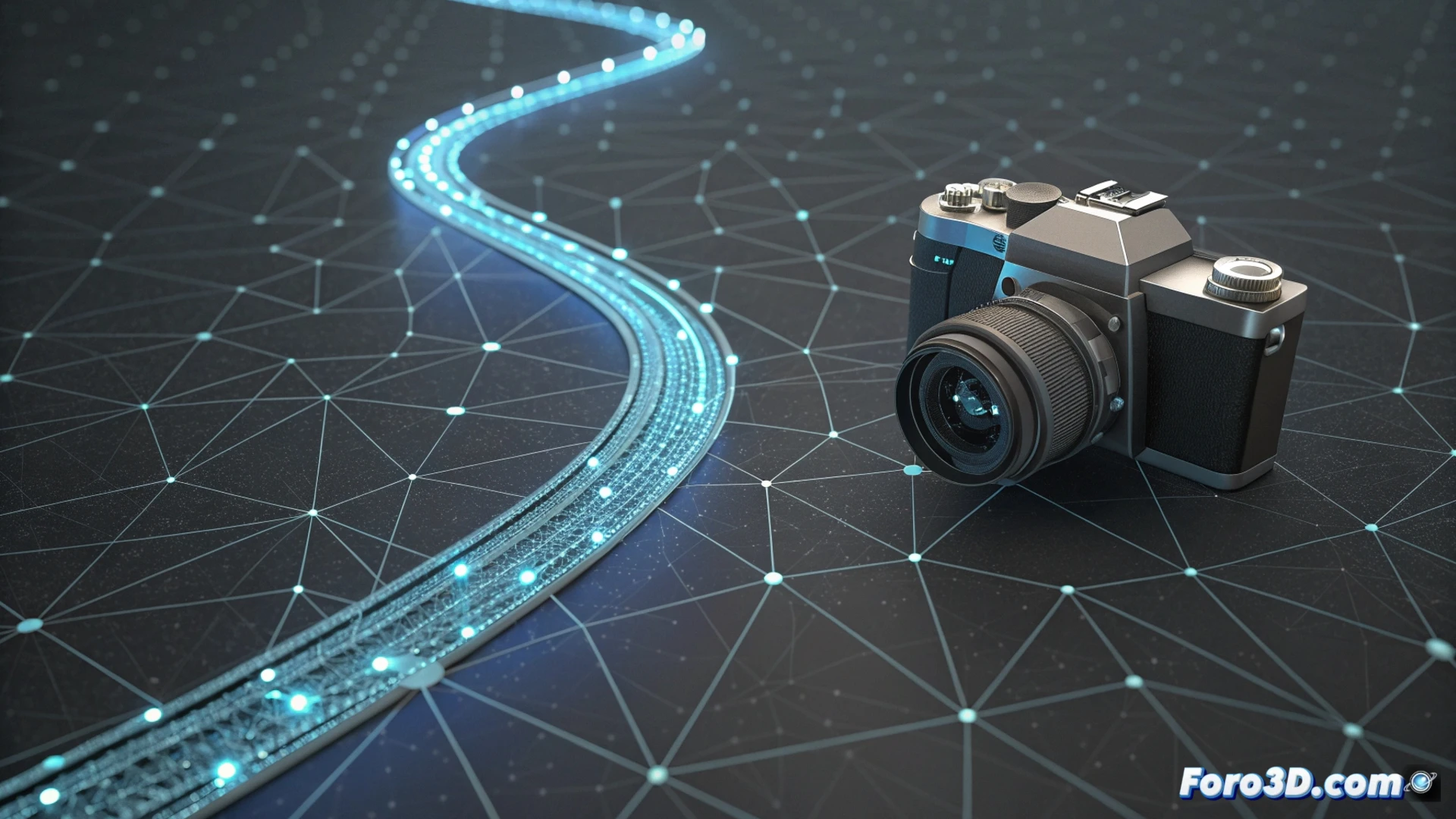
Automatiser un parcours de caméra dans Houdini avec des coordonnées
Créer des mouvements de caméra précis et fluides dans Houdini nécessite de définir un trajet spatial clair. 🎥 Pour y parvenir, vous pouvez utiliser des nœuds de géométrie comme Path ou Line pour esquisser la trajectoire que suivra le viseur. Cette méthode vous permet de contrôler avec exactitude chaque point du voyage visuel.
Définir la trajectoire et lier la caméra
La première étape consiste à générer une géométrie qui servira de chemin guide. Une fois créée, connectez cette forme à un nœud Camera. Il est crucial d'utiliser le paramètre Look At pour orienter la vue de la caméra vers un point d'intérêt. Pour que le mouvement ne soit pas brusque, traitez l'animation au fil du temps avec un nœud Trail ou un Solver, ce qui interpole en douceur entre les différentes positions. 🛤️
Étapes clés pour configurer le mouvement :- Créer une géométrie de type Path ou Line pour représenter la route.
- Connecter la géométrie au nœud Camera et activer la fonction Look At.
- Utiliser un nœud Trail ou un Solver pour lisser la transition entre les images.
L'automatisation est puissante, mais n'oubliez pas de superviser le focus : une caméra automatisée peut décider de se concentrer sur un détail insignifiant au lieu de l'élément principal de votre scène.
Gérer les positions clés avec un nœud Null
Une technique très pratique consiste à utiliser un nœud Null comme conteneur des coordonnées essentielles. Vous pouvez animer cet objet null manuellement sur la ligne de temps, en sauvegardant ses transformations à des moments spécifiques. Ensuite, liez la caméra à ce null en utilisant une expression ou une contrainte Look At. Ce flux de travail facilite l'édition de la route de manière visuelle directement dans la fenêtre graphique, permettant d'ajuster la courbe de mouvement de façon intuitive. 🎯
Avantages d'utiliser un Null comme référence :- Il agit comme un conteneur centralisé pour toutes les positions clés.
- Il permet d'animer et d'ajuster la route visuellement dans la vue 3D.
- Il facilite le lien de la caméra via des contraintes ou des expressions.
Ajuster la fluidité et le rythme du mouvement
Pour affiner l'animation et contrôler sa dynamique, accédez à l'éditeur de courbes d'animation (Graph Editor). Dans cet espace, vous pouvez modifier l'interpolation entre les images clés, en lissant les transitions et en régulant la vitesse. Appliquer des courbes de type Ease In et Ease Out évite que les mouvements paraissent robotiques ou mécaniques. Pour des designs plus élaborés, comme des orbites ou des motifs sinusoïdaux, le nœud Channel Wrangle vous permet de manipuler les coordonnées via des opérations mathématiques. 📈