Assigner et modifier les trajectoires d'animation dans Blender
Créer du mouvement pour vos objets dans Blender implique de définir un parcours entre points clés. Ce processus, fondamental pour donner vie à vos scènes, repose sur l'établissement de propriétés à des moments spécifiques du temps et laisser le logiciel interpoler les valeurs intermédiaires. 🎬
Établir les points clés de l'animation
Pour commencer, sélectionnez l'élément que vous souhaitez animer dans la vue 3D. Naviguez dans la ligne de temps jusqu'à l'instant où le changement doit commencer et appuyez sur la touche I. Dans le menu déroulant, choisissez quelle propriété enregistrer, comme la position dans l'espace ou l'angle de rotation. Ensuite, avancez le curseur à un autre moment, modifiez la position ou l'orientation de l'objet et insérez à nouveau un photogramme clé. Automatiquement, une transition sera générée entre les deux états.
Étapes de base pour animer :- Sélectionner le modèle ou la caméra qui se déplacera.
- Utiliser la touche I pour marquer les propriétés à un moment précis.
- Répéter le processus à un autre instant avec un état différent pour créer le mouvement.
L'animation numérique est l'illusion du changement, créée en enregistrant des valeurs modifiées au fil du temps.
Modifier l'interpolation avec l'éditeur de graphiques
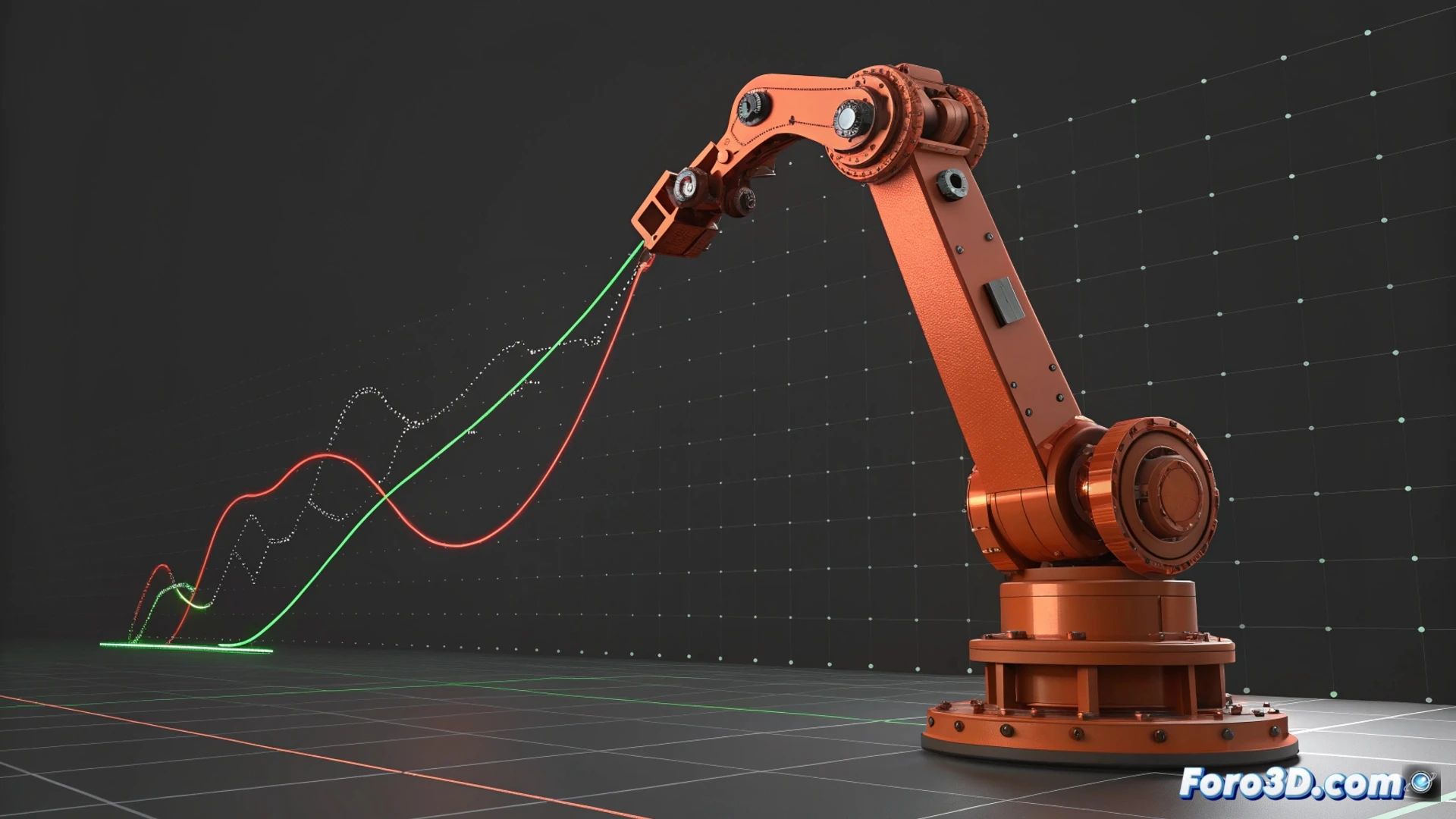
Pour affiner la façon dont le déplacement s'exécute, accédez à l'éditeur de graphiques. Ici sont visualisées les courbes de fonction qui dictent l'évolution de chaque propriété animée. Vous pouvez sélectionner et déplacer les points de contrôle pour modifier la vitesse ou le moment du changement. Ajuster les poignées de Bézier de ces points vous permet de lisser le début et la fin de l'action, obtenant des accélérations plus organiques et réalistes.
Actions dans l'éditeur de graphiques :- Sélectionner et déplacer les points clés sur l'axe vertical (valeur) et horizontal (temps).
- Manipuler les poignées des courbes pour changer la tension et la continuité.
- Lisser les transitions pour imiter l'inertie du monde réel.
Lier les mouvements avec des contraintes et des hiérarchies
Vous pouvez synchroniser le parcours de plusieurs éléments en utilisant la fonction Parent ou en appliquant des contraintes. Une option très utile est Suivre le chemin, qui force un objet à se déplacer le long d'une courbe que vous avez dessinée précédemment. C'est idéal pour produire des trajectoires complexes, comme une caméra qui survole une scène ou une voiture qui circule sur une route sinueuse, en maintenant une coordination parfaite. 🚗
Résoudre les problèmes fréquents
Si un objet semble disparaître mystérieusement pendant la lecture, vérifiez que vous n'avez pas animé son échelle jusqu'à une valeur zéro par inadvertance. Vérifiez les photogrammes clés de cette propriété dans l'éditeur de graphiques. Parfois, une erreur lors de l'insertion d'une valeur peut avoir des résultats visuels inattendus, mais sa solution est généralement rapide une fois la cause identifiée.