Animer un tuyau dans Blender semble simple, mais peut vite devenir un casse-tête si vous n'utilisez pas les bons outils. Dans ce tutoriel du forum, nous vous expliquons comment utiliser le modificateur Curve et les os de l'Armature pour obtenir un mouvement fluide et réaliste. Oubliez les keyframes manuelles : ici, vous allez apprendre la méthode efficace pour que votre tuyau se torde comme il se doit. 🐍
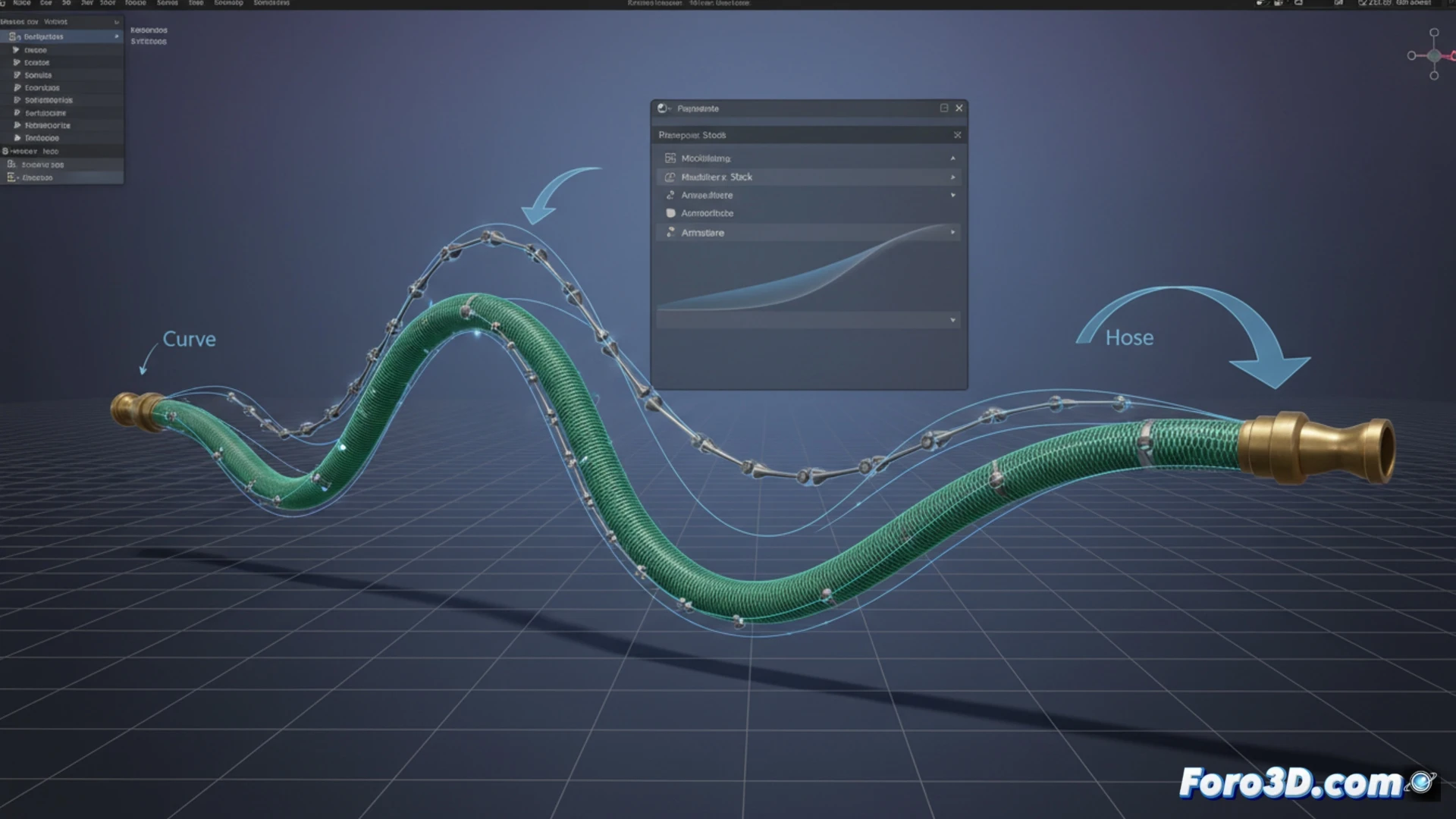
Le flux de travail avec Curve et Armature 🛠️
D'abord, modélisez le tuyau comme un cylindre avec suffisamment de subdivisions. Ensuite, ajoutez une courbe Bezier qui servira de guide. Appliquez le modificateur Curve à l'objet et ajustez la géométrie. Pour l'animation, ajoutez une Armature avec des os qui suivent la courbe ; utilisez la contrainte Follow Path ou IK (cinématique inverse) pour contrôler la trajectoire. N'oubliez pas d'ajuster la rigidité des os pour éviter les mouvements robotiques. Cette méthode vous donne un contrôle précis sur chaque section sans surcharger le timeline.
Le jour où mon tuyau s'est transformé en pieuvre 🐙
La première fois que j'ai essayé d'animer un tuyau, je me suis retrouvé avec quelque chose qui ressemblait à une pieuvre ivre tournant en rond. Il s'avère que j'avais oublié de fixer l'origine de l'objet et de la courbe. Le conseil en or : placez l'origine au point de départ du tuyau, sinon votre animation sera un chaos de physique quantique. Si les choses vous échappent, vous pouvez toujours blâmer Blender et prendre un café. Ou un ibuprofène.