Animar una manguera en Blender suena sencillo, pero puede convertirse en un dolor de cabeza si no usas las herramientas correctas. En este tutorial del foro, te explicamos cómo usar el modificador Curve y los huesos de Armature para lograr un movimiento fluido y realista. Olvídate de los keyframes manuales: aquí vas a aprender el método eficiente para que tu manguera se retuerza como debe. 🐍
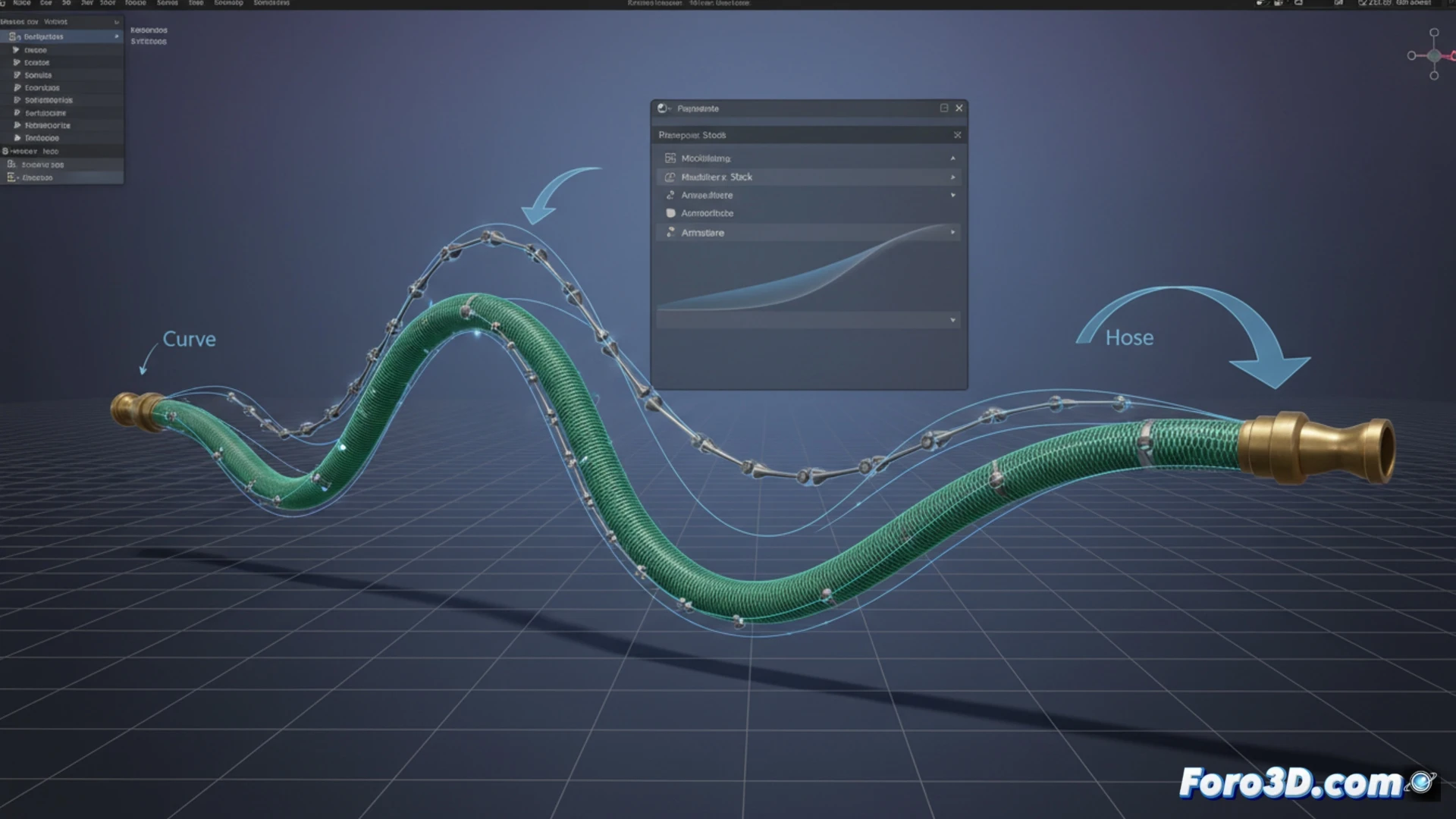
El flujo de trabajo con Curve y Armature 🛠️
Primero, modela la manguera como un cilindro con subdivisiones suficientes. Luego, añade una curva Bezier que servirá como guía. Aplica el modificador Curve al objeto y ajusta la geometría. Para la animación, añade un Armature con huesos que sigan la curva; usa el constraint Follow Path o IK (cinemática inversa) para controlar la trayectoria. No olvides ajustar la rigidez en los huesos para evitar movimientos robóticos. Este método te da control preciso sobre cada tramo sin reventar el timeline.
El día que mi manguera se volvió un pulpo 🐙
La primera vez que intenté animar una manguera, terminé con algo que parecía un pulpo borracho dando vueltas. Resulta que olvidé fijar el origen del objeto y la curva. El consejo de oro: pon el origen en el punto de inicio de la manguera, o tu animación será un caos de física cuántica. Si ves que se te va de las manos, siempre puedes culpar a Blender y tomar un café. O un ibuprofeno.