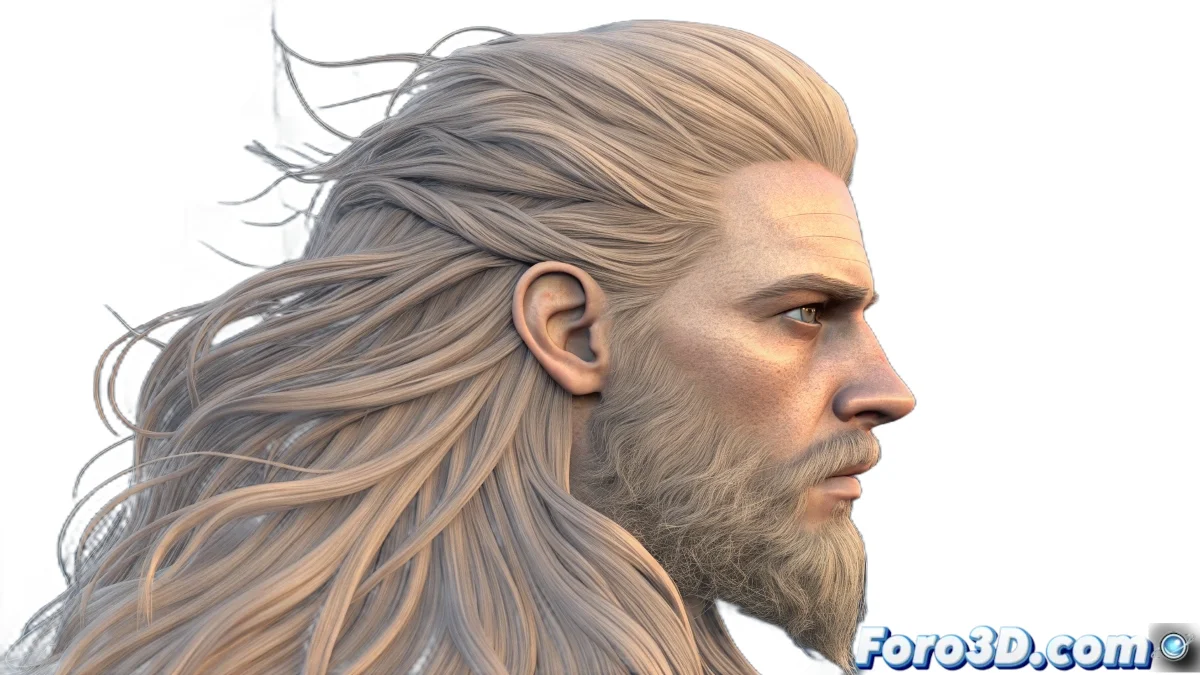
Die Reise des virtuellen Haars für Anfänger
Blender von Grund auf zu lernen kann sich anfühlen wie das Lesen eines Buches in einer unbekannten Sprache, aber mit Geduld und der richtigen Anleitung wirst du bald entdecken, dass es intuitiver ist, als es scheint. Das Haarsystem über Partikel ist eine der mächtigsten Funktionen von Blender, und obwohl es zunächst komplex wirkt, folgt es einer Logik, die du bald beherrschen wirst.
Um realistisches Haar auf einer Kugel zu erstellen und es korrekt nach Photoshop zu exportieren, musst du drei grundlegende Aspekte beherrschen: das Partikelsystem zur Generierung des Haars, die Materialien für ein realistisches Aussehen und die Render-Einstellungen für ein Bild mit transparentem Hintergrund.
In Blender ist das Erstellen von Haar wie Friseur im virtuellen Raum: Du brauchst Geduld, ein gutes Auge und die richtigen Werkzeuge
Anfängliche Konfiguration Schritt für Schritt
Folge diesen Schritten in exakter Reihenfolge. Überspringe keinen, und du wirst sehen, wie alles Sinn ergibt. Blender hat eine logische Oberfläche, sobald du ihre Struktur verstehst.
- Blender öffnen und den Standardwürfel löschen: Wähle den Würfel aus und drücke X oder Delete
- Eine Kugel erstellen: Gehe zu Add > Mesh > UV Sphere oder verwende Shift + A
- Das Partikel-Panel öffnen: Suche das Symbol mit Punkten im rechten Panel
- Partikelsystem hinzufügen: Klicke auf den Button + New, um ein neues zu erstellen
Konfiguration des Haarsystems
Sobald du das Partikelsystem erstellt hast, musst du sein Verhalten ändern, damit es wie Haar wirkt statt wie lose Partikel. Die Standardwerte sind nicht optimal, also folge diesen Einstellungen.
Die Zahl 1000 bei der Anzahl ist ein guter Ausgangspunkt. Zu viele Partikel können deinen Computer verlangsamen, zu wenige geben nicht die notwendige Dichte 😊
- Zu Hair wechseln: In Emission von Emitter zu Hair ändern
- Anzahl anpassen: 1000 Partikel zum Starten
- Haarlänge: 0.2 Meter ist ein guter Ausgangspunkt
- Viewport-Darstellung auf Render aktivieren: In Viewport Display Render auswählen
Materialien für realistisches Haar
Das graue Standardhaar ist nicht sehr ansprechend. Um es realistisch zu machen, brauchst du ein spezielles Material. Blender hat einen speziellen Shader für Haar, der den Prozess stark vereinfacht.
Gehe zum Material-Panel (Symbol der roten Kugel) und erstelle ein neues Material. Dann wechsle den Haupts-Shader zu Hair BSDF statt dem Standard Principled BSDF.
- Neues Material erstellen: In Material Properties auf New klicken
- Hair BSDF auswählen: Den Haupts-Shader ändern
- Basisfarbe: Eine natürliche Farbe für das Haar wählen
- Roughness: 0.3 für Haar, das nicht zu glänzend ist
Render-Konfiguration zum Export nach Photoshop
Um ohne Hintergrund zu exportieren, musst du den Render für Transparenz konfigurieren. Das geschieht in den Render- und Film-Eigenschaften.
Das PNG-Format mit Alpha-Kanal ist perfekt für Photoshop, da es die Transparenz erhält und gute Qualität ohne zu große Dateien bietet.
- Render-Eigenschaften öffnen: Kamerasymbol im rechten Panel
- Transparent auswählen: In Film Transparent markieren
- PNG-Format: In Output Properties PNG wählen
- RGBA aktivieren: Sicherstellen, dass der Alpha-Kanal gespeichert wird
Finaler Render und Export
Sobald alles konfiguriert ist, ist es Zeit zu rendern. Für eine einfache behaarte Kugel brauchst du keine fortgeschrittenen Beleuchtungs- oder Kamerakonfigurationen.
Du kannst die Standard-Kameraperspektive verwenden (drücke 0 auf der Numpad) oder den Winkel nach Belieben anpassen. Die Standardauflösung von 1920x1080 reicht mehr als aus, um zu starten.
- F12 drücken zum Rendern oder zu Render > Render Image gehen
- Wenn es fertig ist, zu Image > Save As gehen
- Ort und Namen für deine Datei wählen
- In Photoshop erscheint der Hintergrund als transparent
Wichtige Tastenkürzel
Blender lässt sich mit Tastenkürzeln viel schneller bedienen. Diese sparen dir Zeit, sobald du sie auswendig kannst. Das F7, das du erwähnst, hat sich in neueren Versionen geändert.
Die Taste N öffnet das rechte Seitenpanel, in dem die meisten Werkzeuge sind. Die Taste T öffnet das linke Panel. Beide sind deine besten Freunde für schnellen Zugriff auf Optionen.
- N: Seitenpanel für Eigenschaften
- T: Linkes Werkzeugpanel
- F12: Bild rendern
- Z: Schnellmenü für Anzeigemodi
Nach diesen Schritten hast du deine erste behaarte Kugel gerendert und bereit für Photoshop. Denke daran, dass alle Blender-Experten genau da angefangen haben, wo du jetzt bist: verwirrt, aber lernbereit 🎯