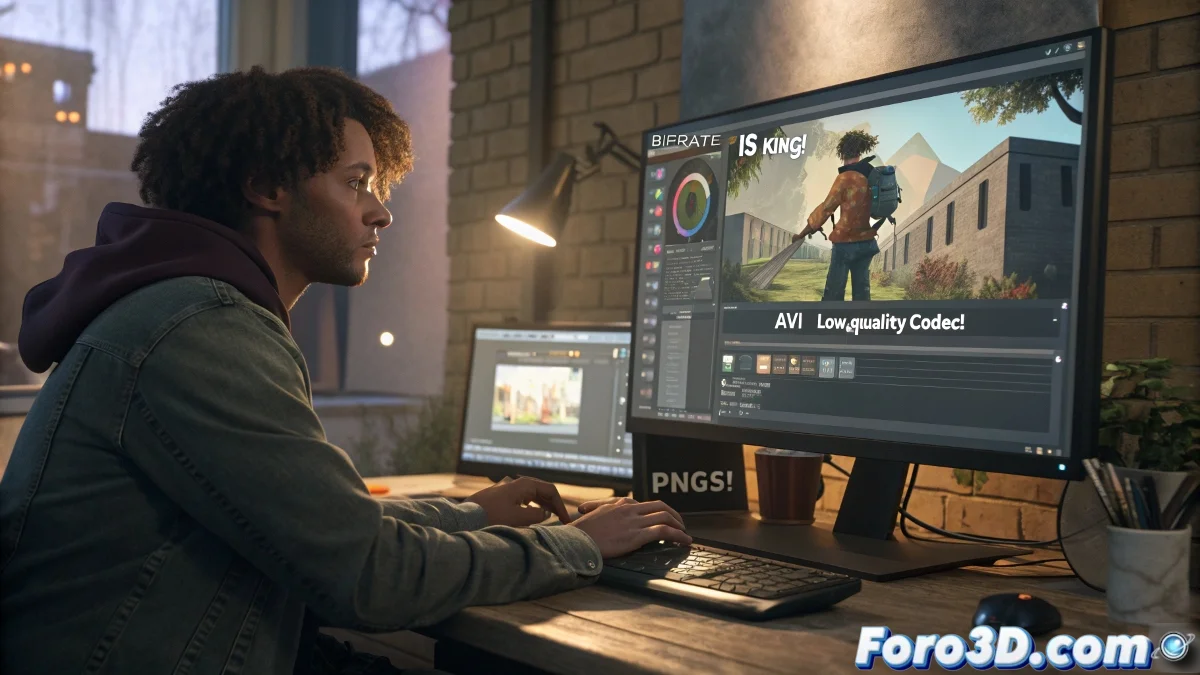
Wie man mit maximaler Qualität für Video ohne Pixelierung rendert
Wenn deine Animation im Viewport von 3ds Max perfekt aussieht, aber beim Abspielen des finalen Videos pixelig wird, bist du nicht allein. Dieses Problem ist häufig und wird meist durch eine falsche Einstellung des Codecs, des Bitrates oder des Ausgabeformats verursacht.
Warum wird mein finales Video pixelig?
Wenn du direkt in eine Videodatei exportierst, verwendet 3ds Max einen Codec, um die Datei zu komprimieren. Wenn dieser Codec eine niedrige Qualität oder einen begrenzten Bitrate hat, verliert das Video an Schärfe und es erscheinen Artefakte. Zudem sind einige Player wie Windows Media Player möglicherweise nicht mit bestimmten modernen Formaten kompatibel.
Wie vermeidet man das? Verwende eine Bildsequenz
Die beste professionelle Praxis ist es, deine Animation als Bildsequenz zu exportieren. Das ermöglicht dir:
- Die maximale Qualität ohne Verlust zu erhalten.
- Das Rendering bei jedem Frame zu stoppen, ohne den gesamten Fortschritt zu verlieren.
- Mehr Kontrolle in der Postproduktion und Komprimierung zu haben.
Folge diesen Schritten für maximale Qualität:
- In dem Render-Fenster wähle PNG oder TGA sequentiell als Ausgabe statt AVI.
- Aktiviere den Alpha-Kanal (32 Bit), wenn du einen transparenten Hintergrund brauchst.
- Render die komplette Animation in einen Ordner.
Sobald du alle Bilder hast, verwende eine externe Software wie Adobe After Effects, Premiere Pro, DaVinci Resolve oder Blender, um die Sequenz zu importieren und das finale Video mit einem hochwertigen Codec wie H.264 und hohem Bitrate zu exportieren.
Bitrate einstellen
Stelle den minimalen Bitrate auf 20.000 kbps und den maximalen auf 40.000 kbps für 1080p ein. Für 4K erhöhe auf 50.000 kbps oder mehr.
Willst du alles trotzdem direkt in 3ds Max machen?
Wenn du es lieber alles in 3ds Max machst, verwende diese Einstellungen:
- Ausgabeformat: AVI ohne Komprimierung (beachte, dass die Datei sehr groß wird).
- Codec: Verwende einen hochwertigen wie Lagarith Lossless Codec oder FFV1, falls installiert.
Vermeide alte Codecs wie Cinepak oder Intel Indeo.
Angemessene Auflösung
Stelle sicher, dass deine Auflösung passend ist:
- Full HD: 1920x1080 Pixel
- 4K: 3840x2160 Pixel
- Für Web oder Social Media: mindestens 1280x720
Direkt in AVI mit einem schlechten Codec rendern ist wie die Mona Lisa mit einem recycelten Kartuschen drucken... die Kunst ist da, aber niemand sieht sie. Render wie ein Profi oder pixel für immer! 🖼️