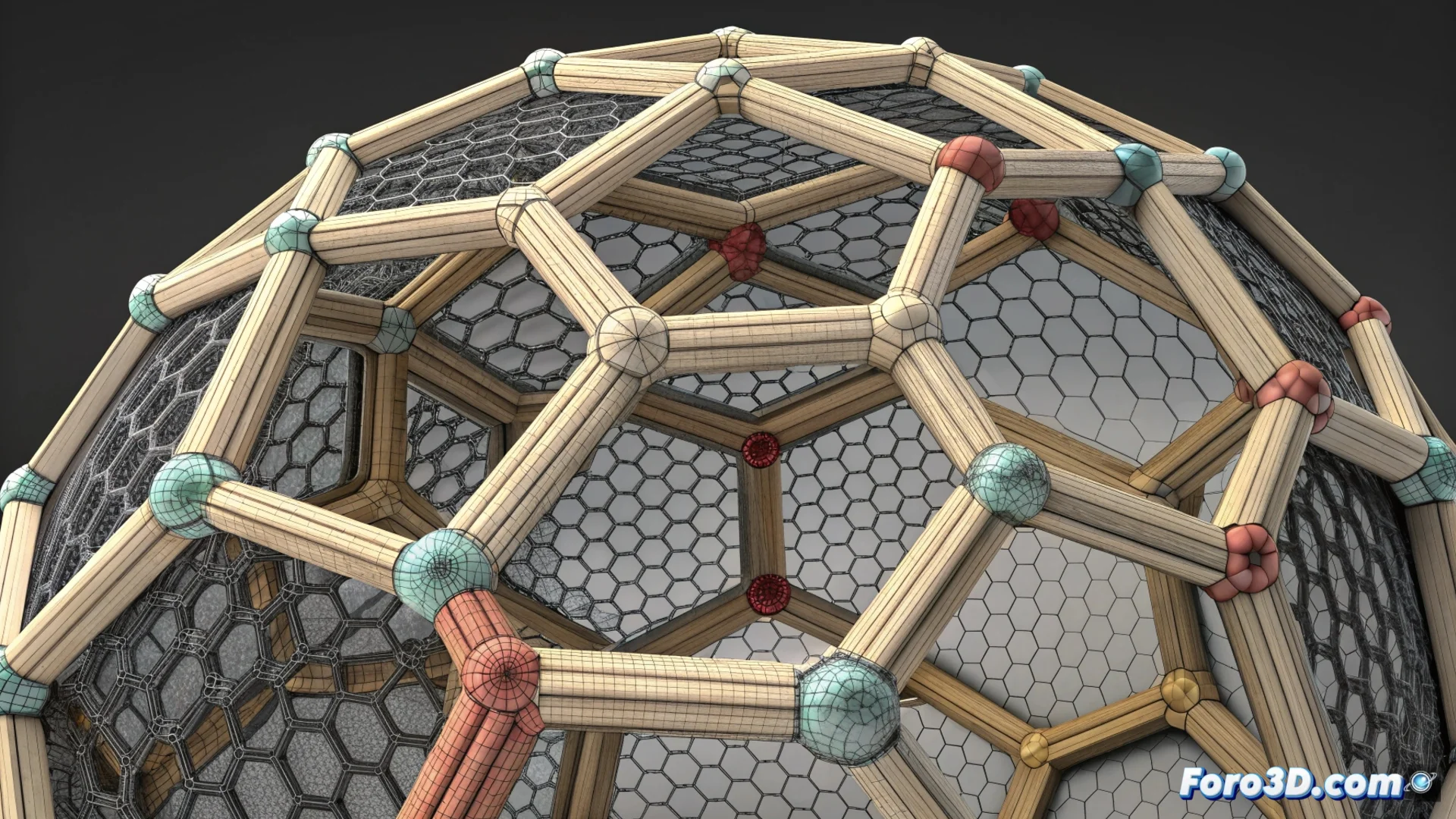
Wie man Make Pattern in Autodesk Meshmixer verwendet, um netzartige Strukturen zu erstellen
Autodesk Meshmixer enthält eine leistungsstarke Funktion namens Make Pattern, die 3D-Meshes modifiziert, um Strukturen mit regelmäßigen Mustern zu erzeugen. Dieses Werkzeug ist entscheidend für die Optimierung von Modellen für den 3D-Druck, da es ein kontrolliertes Reduzieren von Gewicht und Material ermöglicht oder für die Entdeckung neuer dekorativer Formen. 🛠️
Zugriff und Konfiguration des Werkzeugs
Um Make Pattern zu aktivieren, wähle zuerst das Ziel-Mesh aus. Navigiere dann zum Menü Edit und wähle die entsprechende Option. Es öffnet sich ein Panel mit einer interaktiven Vorschau, die dir ermöglicht, die Änderungen in Echtzeit zu sehen, bevor du sie endgültig anwendest.
Hauptparameter zur Steuerung:- Mustertyp: Wähle zwischen vordefinierten Optionen wie Zellen, Stäben oder Wabe, jede mit einem unterschiedlichen visuellen und strukturellen Effekt.
- Elementgröße und Dicke: Diese Steuerungen definieren jeweils die Abmessungen der Basiszelle und die Dicke der Elemente, die die Struktur bilden.
- Dichte: Passe an, wie viel Material aus dem ursprünglichen Volumen entfernt wird, was direkt die Endleichtigkeit des Teils beeinflusst.
Ein Modell, das eigentlich Kilogramm wiegen sollte, wiegt am Ende Gramm, obwohl es manchmal mehr wie Schweizer Käse als ein Ingenieurteil aussieht.
Anwendungsmöglichkeiten und Ausgabemodi
Das Werkzeug bietet Flexibilität, um zu entscheiden, wo und wie das Muster erzeugt wird. Du kannst es auf die Oberfläche beschränken, es im gesamten inneren Volumen anwenden oder eine Schale mit dem Design erstellen. Darüber hinaus ist es entscheidend, den richtigen Ausgabemodus für deinen Zweck zu wählen.
Wichtige Generierungsmodi:- Solid: Erstellt eine massive Struktur, in der das Muster das designierte Volumen vollständig füllt.
- Frame: Generiert nur das Gerüst oder Skelett des Musters, ideal zum Maximieren der Materialersparnis.
- Shell: Wendet das Muster als Oberflächenschicht an, möglicherweise mit einem soliden Kern.
Tipps für erfolgreiches Modellieren und Drucken
Die Verwendung von Make Pattern ist strategisch, um leichte und steife Teile zu produzieren, Druckzeit und Filamentverbrauch zu reduzieren. Es eröffnet auch Türen für das Design dekorativer Objekte mit komplexen Geometrien. Es ist jedoch entscheidend, zu überprüfen, dass das resultierende Mesh geschlossen ist und von deiner Slicer-Software verarbeitet werden kann. Bei sehr dichten Mustern kann die Dateigröße wachsen; exportiere das finale Modell in einem geeigneten Format wie STL oder OBJ. Wenn du diese Funktion beherrschst, verwandelst du massive Modelle in effiziente und visuell ansprechende Strukturen. 🚀