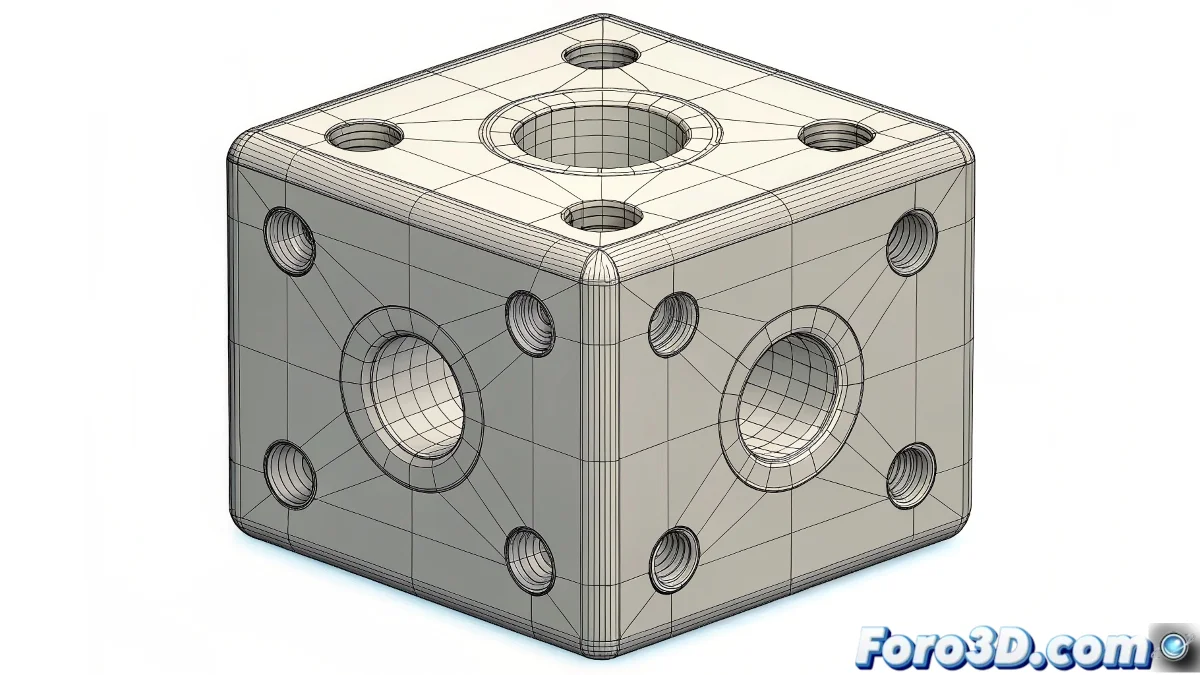
Wenn dein Würfel existenzielle Löcher entwickelt
Eines der häufigsten Probleme beim 3D-Modellieren ist das Auftreten unerwünschter Löcher beim Anwenden von Glättung auf polygonale Würfel. Dieses Phänomen ist kein Softwarefehler, sondern vielmehr eine natürliche Reaktion der Topologie, wenn sie auf Geometrie trifft, die mit der Unterteilung inkompatibel ist. Sowohl in Maya als auch in Blender liegt der Schlüssel darin, das Mesh vor dem Anfordern dieser verführerischen, aber trügerischen Glättung angemessen vorzubereiten. 🕳️
Das Verständnis der Ursache des Problems
Die Löcher entstehen, weil die Glättung, sei es durch Smooth Proxy oder Subdivision Surface, versucht, die Vertices nach vordefinierten mathematischen Mustern umzuverteilen. Wenn das ursprüngliche Mesh nicht-planare Flächen, versteckte Dreiecke oder nicht korrekt fusioneierte Vertices enthält, erzeugt der Subdivisionsalgorithmus Inkonsistenzen, die sich als Löcher oder Verzerrungen in der resultierenden Oberfläche manifestieren.
Essentielle Techniken in Maya
Um diese frustrierenden Löcher zu vermeiden, bietet Maya mehrere spezifische Tools, die jeder Modelleur beherrschen sollte.
- Geometrie-Reinigung: Verwende Mesh > Cleanup, um nicht-planare Flächen und Dreiecke zu entfernen.
- Präzise Fusion: Edit Mesh > Merge mit niedrigen Werten, um doppelte Vertices zu vereinen.
- Konsistente Normalen: Normals > Soften Edge, um Übergänge zu glätten.
- Kantenschleifen: Kontinuierliche Edge Loops um Ecken herum beibehalten.
Eine saubere Topologie ist wie die Fundamente eines Hauses: Wenn sie solide sind, wird alles, was darauf gebaut wird, stabil sein.
Praeventiver Workflow
Die beste Strategie ist vorzubeugen statt zu korrigieren. Überprüfe vor dem Anwenden jeglicher Glättung systematisch dein Mesh mit den folgenden Kontrollen in Maya:
Überprüfung der grundlegenden Topologie
Wähle das gesamte Modell aus und führe Mesh > Cleanup mit den Optionen "Faces with more than 4 sides" und "Lamina faces" aktiviert aus. Dieses Tool identifiziert automatisch problematische Bereiche, die während der Glättung Löcher verursachen könnten. Korrigiere manuell jede festgestellte Unregelmäßigkeit, bevor du fortfährst. 🔧
Verwaltung von Vertices und Kanten
Verwende Edit Mesh > Merge mit einem Threshold von 0.001, um Vertices zu fusionieren, die verbunden wirken, aber tatsächlich dupliziert sind. Achte besonders auf Bereiche, in denen du mehrere Extrusionen oder Booleschen Operationen durchgeführt hast, da diese Operationen oft Restgeometrie hinterlassen, die die Glättung beeinträchtigt.
Vorbereitung für Subdivisions
Anstatt das veraltete Smooth Proxy zu verwenden, wechsle zu Subdivision Surface, das präzisere Kontrolle über die Subdivisionsstufen bietet. Passe die "Division Levels" schrittweise an, während du beobachtest, wie das Mesh reagiert, und halte inne beim ersten Anzeichen von Verzerrung, um die zugrunde liegende Topologie zu korrigieren.
Moderner Ansatz in Blender
Blender handhabt die Glättung auf besonders elegante Weise durch seinen Subdivision Surface-Modifier. Die Philosophie ist ähnlich, aber mit leicht unterschiedlichen Tools.
Subdivision Surface-Modifier
Füge den Subdivision Surface-Modifier zu deinem Mesh hinzu und passe die View- und Render-Level an. Blender zeigt in Echtzeit, wie das geglättete Mesh aussehen wird, sodass du iterative topologische Korrekturen vornehmen kannst, während du das Endergebnis beobachtest. Diese sofortige Rückmeldung ist unschätzbar, um Löcher zu verhindern.
Reinigungstools in Blender
Verwende Mesh > Clean Up > Merge By Distance, um doppelte Vertices zu fusionieren, und Face > Tris to Quads, um Dreiecke in Quads umzuwandeln, wann immer möglich. Blender bietet auch exzellente Retopologie-Tools wie Shrinkwrap, die helfen können, problematische Meshes umzustrukturieren.
Natives Support für hohe Polygondichte
Ein signifikanter Vorteil von Blender ist sein effizientes Handling dichter Geometrie, das es ermöglicht, mit höheren Subdivisionsstufen während des Modellierens zu arbeiten, ohne den Viewport übermäßig zu verlangsamen. Dies erleichtert die frühe Erkennung problematischer Bereiche vor dem finalen Render.
Fortgeschrittene Problemlösung
Wenn die Löcher trotz grundlegender Korrekturen bestehen bleiben, ist es Zeit für fortgeschrittenere Techniken.
Analyse von Normalen und Flächenausrichtung
In Maya aktiviere Display > Polygons > Face Normals, um die Richtung jeder Fläche zu visualisieren. Inkonsistente Normalen verursachen oft Glättungsprobleme. Verwende Normals > Conform oder Normals > Reverse, je nach Bedarf, um ihre Richtung zu uniformieren.
Strategische Nutzung harter Kanten
Manchmal ist die Lösung nicht, alles gleichmäßig zu glätten. Markiere strategische Kanten als "hard edges" (Maya) oder füge zusätzliche Edge Loops hinzu (Blender), um zu kontrollieren, wo und wie die Glättung angewendet wird, und schaffe definierte Übergänge dort, wo sie benötigt werden, statt globaler Glättung.
Am Ende sind diese mysteriösen Löcher wie die Geister des 3D-Modellierens: Sie erscheinen nur, wenn du deine geometrische Szene nicht richtig gereinigt hast. Aber mit den richtigen Tools kannst du zu einem echten Topologie-Geisterjäger werden. 👻