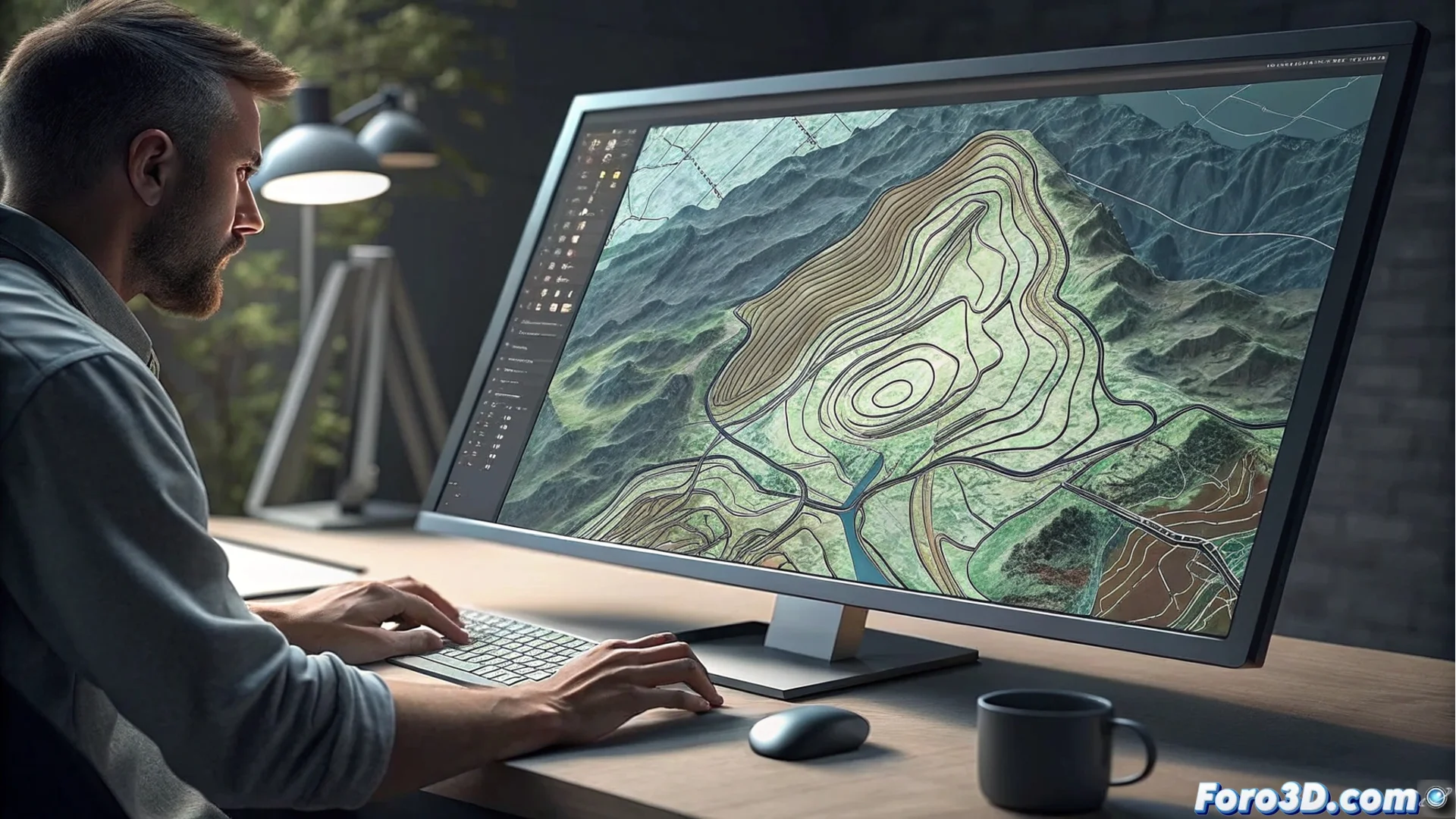
Wie man Karten von WMS-Servern in AutoCAD Map einfügt und exportiert
AutoCAD Map integriert Werkzeuge für Geografische Informationssysteme (GIS), die es ermöglichen, externe Kartendaten zu verknüpfen. Eine Schlüssel funktionalität ist die Verbindung mit WMS-Servern, um topografische Karten direkt in den Arbeitsbereich zu laden und Zeichnungen mit präzisen geografischen Informationen anzureichern 🗺️.
Die Verbindung zum WMS-Server herstellen
Der erste Schritt erfordert die URL des WMS-Dienstes und, falls erforderlich, Zugangsdaten. In AutoCAD Map gehen Sie zum Reiter Plan, der sich im Menüband befindet. Im Gruppe Daten klicken Sie auf den Button Verbinden. Dies öffnet ein Dialogfeld, in dem Sie WMS-Dienst hinzufügen auswählen müssen. Geben Sie die vollständige URL des Servers ein und klicken Sie auf Verbinden, damit die Software die verfügbaren Schichten abfragt und auflistet, die der Server anbietet.
Essentielle Vorbereitungen für die Verbindung:- Die korrekte URL des WMS-Dienstes des Kartenanbieters bereithalten.
- Überprüfen, ob der Server Benutzername und Passwort für die Autorisierung benötigt.
- Den Befehl Verbinden in der Gruppe Daten im Reiter Plan finden.
Die Ladezeit der Schichten hängt vollständig vom Remote-Server und der Ausdehnung des angeforderten Bereichs ab; manchmal erinnert das Warten an Downloads mit alter Technologie.
Kartografische Schichten auswählen und anpassen
Nach der Verbindung wird eine Liste mit den verfügbaren Schichten angezeigt. Sie können mehrere gleichzeitig auswählen, wie Schichten für Höhenlinien, Hydrografie-Netze oder Verwaltungsgrenzen. Ein kritischer Schritt ist die Konfiguration des Koordinatensystems, damit es mit dem Ihres aktuellen Zeichens übereinstimmt und Verschiebungen vermieden werden. Nach Bestätigung der Auswahl wird das Kartenbild als Raster-Referenz eingefügt. Dieses Objekt kann im Arbeitsbereich je nach Projektbedarf verschoben, skaliert und angepasst werden.
Wichtige Aspekte bei der Konfiguration von Schichten:- Das Koordinatensystem der Schicht mit dem des Zeichens überprüfen und abstimmen.
- Mehrere thematische Schichten für eine vollständige Darstellung des Geländes auswählen.
- Die eingefügte Schicht verhält sich wie ein referenziertes Bild und erlaubt das Anpassen von Skala und Position.
Georeferenzierte Datei zum Teilen generieren
Um die Karteninformationen zu extrahieren und in einem extern nutzbaren Format zu speichern, verwenden Sie das Werkzeug Karte exportieren. In seinem Dialogfeld definieren Sie den spezifischen Interessensbereich, die Ausgabauflösung und das Dateiformat, wie GeoTIFF oder JPEG. AutoCAD Map verarbeitet die Anfrage und erzeugt eine neue Datei, die den Abschnitt der topografischen Karte mit allen eingebetteten geografischen Metadaten enthält. Diese Datei kann in anderen GIS-Software verwendet oder mit Kollaborateuren geteilt werden, wobei die Integrität der Georeferenzierung erhalten bleibt.