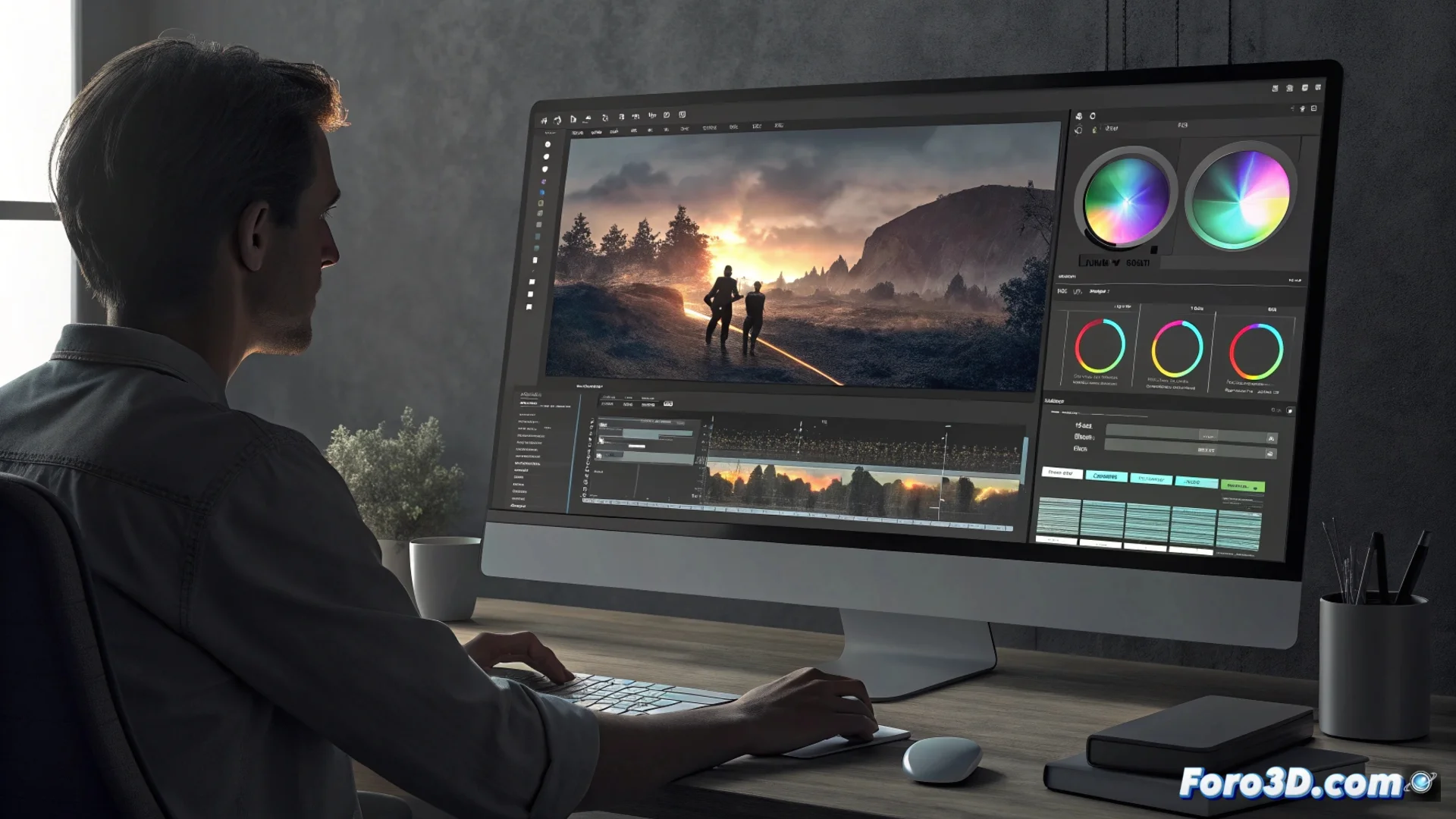
Wie man Effekte und Übergänge in Openshot Video Editor verwendet
Die Software zur Videobearbeitung Openshot Video Editor bietet ein Set visueller Tools, die zugänglich sind, um deine Projekte zu transformieren. Ihr System basiert auf einer organisierten Bibliothek, von der aus du Ressourcen intuitiv verwalten und anwenden kannst. 🎬
Visuelle Ressourcen organisieren und anwenden
Zwei zentrale Paneele in der Benutzeroberfläche beherbergen alle verfügbaren Effekte und Übergänge. Der Hauptarbeitsablauf besteht darin, ein Element auszuwählen und es direkt auf den Zielclip in der Zeitachse zu ziehen. Diese Methode eliminiert Zwischenschritte und ermöglicht es dir, die Änderungen sofort zu sehen, da der Programm-Motor die Daten in Echtzeit verarbeitet.
Vorteile des Drag-and-Drop-Systems:- Den Schnitt beschleunigen, ohne auf komplexe Menüs zugreifen zu müssen.
- Das Endergebnis sofort nach Anwenden einer Änderung vorab ansehen.
- Mit verschiedenen visuellen Stilen nicht-destruktiv experimentieren.
Die Mäßigung beim Einsatz von Effekten führt in der Regel zu einem professionelleren Ergebnis als der Missbrauch aller auf einmal.
Effekte anpassen, um das Video zu transformieren
Der Bereich Effekte ist dafür gedacht, die grundlegenden Eigenschaften des Bildes zu verändern. Er umfasst Filter zur Farbkorrektur, Anpassung der Helligkeit oder Änderung der Sättigung. Du findest auch Tools, die die Geometrie des Clips verzerren, den Bildrahmen drehen oder dekorative Rahmen hinzufügen. Jeder Filter verfügt über konfigurierbare Parameter, die du über Schieberegler steuerst, was dir ermöglicht, das Ergebnis mit hoher Präzision zu optimieren.
Möglichkeiten der Effekte:- Grundlegende Farbkorrekturen vornehmen oder extreme künstlerische Atmosphären erzeugen.
- Mehrere Filter auf einem Clip stapeln, um einzigartige Erscheinungsbilder zu erzeugen.
- Die Intensität jeder Änderung über numerische Werte steuern.
Den Wechsel zwischen Szenen mit Übergängen definieren
Die Übergänge bestimmen, wie zwei Clips in der Zeitachse aufeinanderfolgen. Die Bibliothek bietet von klassischen Ausblendungen (zu Schwarz oder zwischen Szenen) bis hin zu dynamischeren Bewegungen wie Schiebungen, kreisförmigen Öffnungen oder Vorhängen. Wenn du einen Übergang an der Verbindung zwischen zwei Clips platzierst, entsteht eine Überlappungszone, deren Dauer du durch Ziehen ihrer Ränder anpassen kannst. Diese Einstellung bestimmt direkt die Geschwindigkeit und Flüssigkeit des visuellen Wechsels. 🎞️