Cómo usar efectos y transiciones en Openshot Video Editor
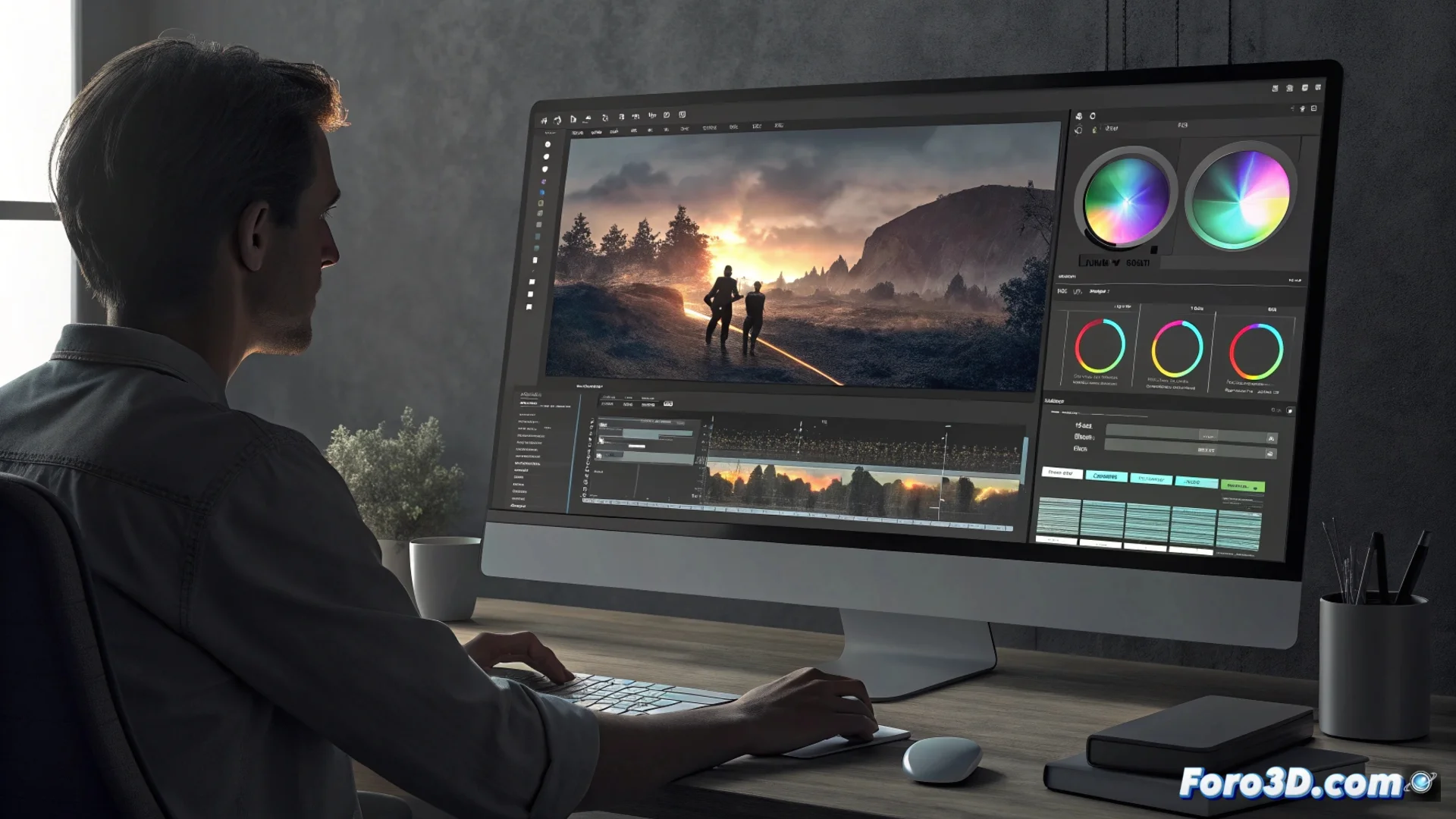
Cómo usar efectos y transiciones en Openshot Video Editor
El software de edición Openshot Video Editor proporciona un conjunto de herramientas visuales accesibles para transformar tus proyectos. Su sistema se basa en una biblioteca organizada desde donde gestionar y aplicar recursos de manera intuitiva. 🎬
Organizar y aplicar recursos visuales
Dos paneles centrales en la interfaz albergan todos los efectos y transiciones disponibles. El flujo de trabajo principal consiste en seleccionar un elemento y arrastrarlo directamente sobre el clip objetivo en la línea de tiempo. Este método elimina pasos intermedios y te permite ver las modificaciones al instante, ya que el motor del programa procesar los datos en tiempo real.
Ventajas del sistema de arrastrar y soltar:- Agilizar el montaje sin acceder a menús complejos.
- Previsualizar el resultado final inmediatamente después de aplicar un cambio.
- Experimentar con diferentes estilos visuales de forma no destructiva.
La moderación al usar efectos suele dar un resultado más profesional que abusar de todos a la vez.
Personalizar efectos para transformar el vídeo
La sección de efectos está pensada para alterar las propiedades fundamentales de la imagen. Incluye filtros para corregir el color, ajustar la luminosidad o modificar la saturación. También encontrarás herramientas que distorsionan la geometría del clip, rotan el fotograma o agregan marcos decorativos. Cada filtro cuenta con parámetros configurables que controlas mediante deslizadores, lo que te permite afinar el resultado con gran precisión.
Posibilidades de los efectos:- Hacer correcciones de color básicas o crear atmósferas artísticas extremas.
- Apilar múltiples filtros en un solo clip para generar apariencias únicas.
- Controlar la intensidad de cada modificación mediante valores numéricos.
Definir el cambio entre escenas con transiciones
Las transiciones gobiernan cómo se suceden dos clips en la línea de tiempo. La biblioteca ofrece desde los fundidos clásicos (a negro o entre escenas) hasta movimientos más dinámicos como deslizamientos, aperturas en círculo o cortinillas. Al colocar una transición en la unión entre dos clips, se genera una zona de solapamiento cuya duración puedes modificar arrastrando sus bordes. Este ajuste determina directamente la velocidad y fluidez del cambio visual. 🎞️