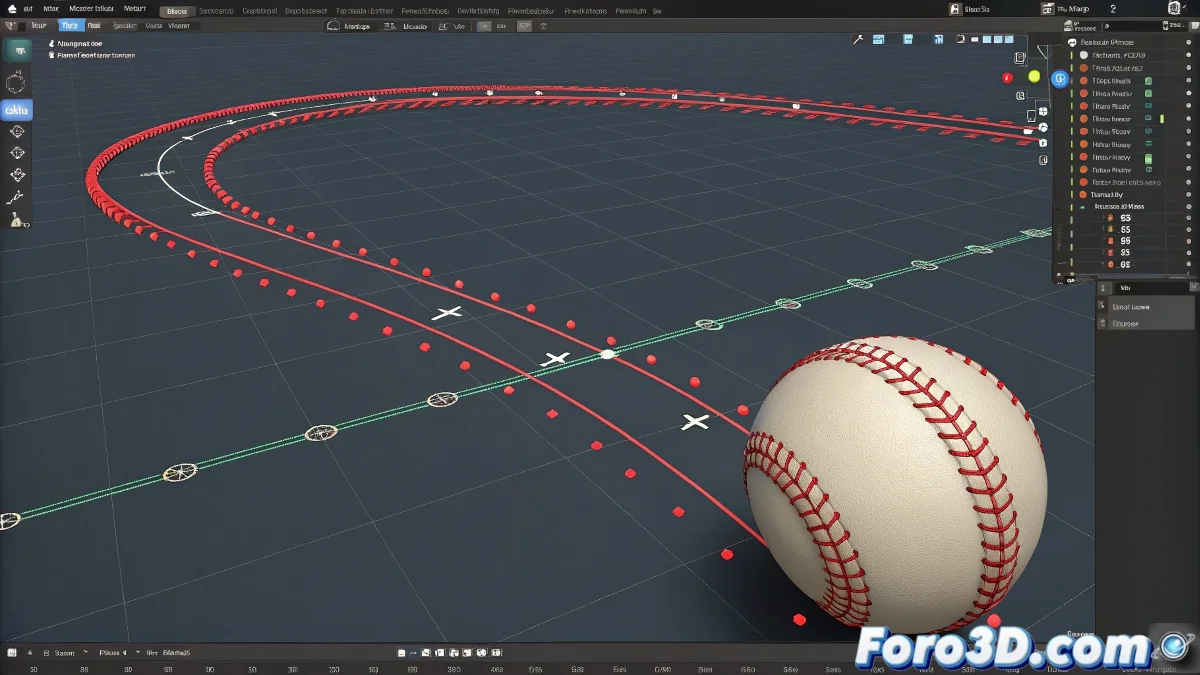
Wie man die Trajektorie eines animierten Objekts in 3ds Max modifiziert
Wenn du ein Objekt in 3ds Max animierst und möchtest, dass seine Trajektorie kurviger oder eine personalisierte Form hat, reicht es nicht aus, die sichtbaren Punkte auf der roten Trajektorienlinie zu bewegen. Diese Punkte stellen die Keyframes dar und können nicht direkt wie eine Kurve bearbeitet werden. Aber keine Sorge, du musst kein Mathematiker sein, um das zu schaffen! 📐
Die richtige Vorgehensweise
Um die Trajektorie eines animierten Objekts zu modifizieren, folge diesen Schritten:
- Gehe zum Reiter Motion und suche den Abschnitt Trajectory.
- Klicke mit der rechten Maustaste auf die rote Trajektorienlinie, die in der Ansicht erscheint, und wähle Edit Trajectory.
- Im Trajektorien-Edit-Modus erscheinen Steuerpunkte (Handles), die du frei bewegen kannst, um dem Objektbewegungsweg eine Kurvenform zu geben.
Indem du diese Punkte anpasst, änderst du, wie sich das Objekt zwischen den Keyframes bewegt, und erzielst natürlichere Bewegungen, wie einen Ball, der eine Parabel beschreibt, wenn er fällt, und nicht eine gerade Linie.
Zu beachtende Themen
Denke daran, dass die Trajektorie nur bearbeitet werden kann, wenn du zuvor Keyframes für die Position des Objekts gesetzt hast. Für eine sehr glatte Bewegung kannst du auch die Tangenten dieser Punkte anpassen, damit die Kurven nicht abrupt sind.
Eine weitere Option ist die Verwendung eines Spline als Path und das Objekt mit einem Positions-Controller entlang des Paths folgen zu lassen. So hast du volle Kontrolle über die Kurve direkt vom Spline.
Zusammenfassend lässt sich sagen, dass du, um deinen Ball in 3ds Max eine gekrümmte Trajektorie fallen zu lassen, den Trajektorien-Edit-Modus aktivieren und die Steuerpunkte modifizieren musst, die diese Kurve definieren, nicht nur die Positions-Keyframes. Und denk dran, wenn die Trajektorie nicht glatt ist, kannst du immer die Schwerkraft schuld geben! 😉
Übung und Geduld sind in der Animation essenziell. Zögere nicht, mit verschiedenen Techniken zu experimentieren, um den gewünschten Effekt zu erzielen!