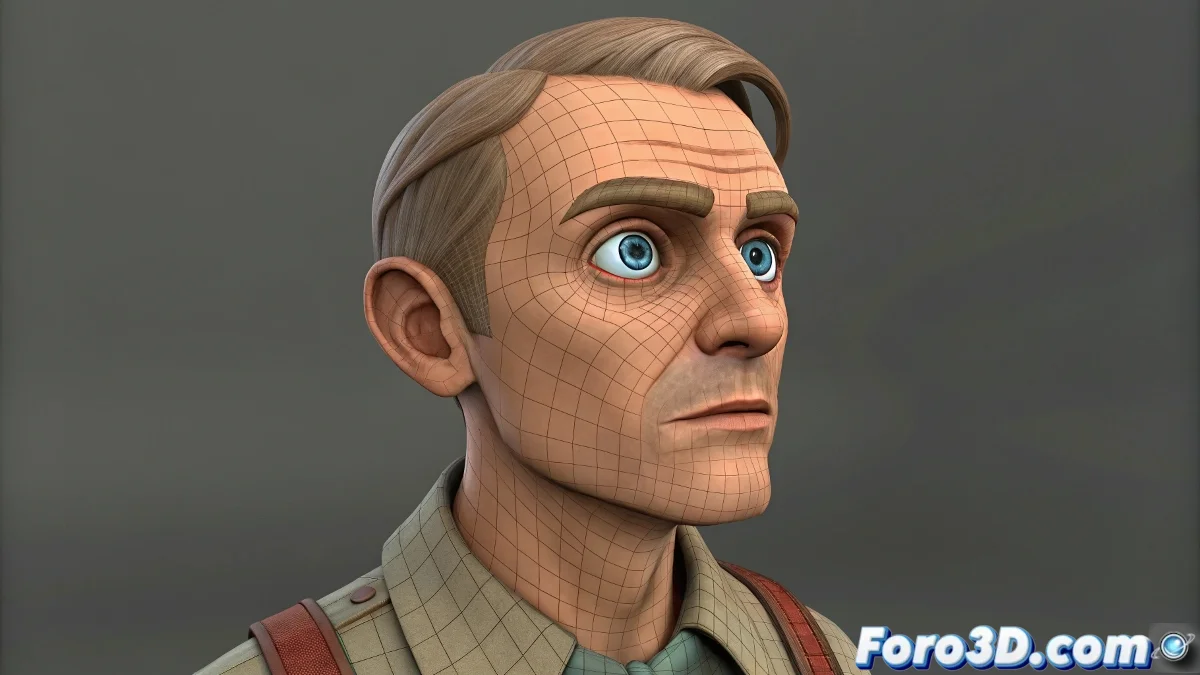
Wie man den korrekten Rotationsachse beim Animieren von Augen mit Tracking in Biped beibehält
Augen mit Look At Constraint in 3ds Max zu animieren scheint einfach... bis der Charakter sich bewegt und die Augäpfel anfangen, sich wie in einer Achterbahn zu drehen 🎢. Das Problem ist nicht die müde Sicht, es ist die falsche Referenz der Rotationsachse.
Die Wurzel des Problems
Wenn sich der Charakter bewegt, kontrolliert der Constraint nur die Orientierung, passt aber die lokale Achse des Auges nicht an. Das Ergebnis: Augen, die dem Ziel folgen, aber mit einer Rotation, die mehr Angst als Realismus erzeugt 👀.
Wie man verhindert, dass die Augen davonschießen
- Verknüpfe die Augen direkt mit dem Kopf des Charakters, nicht mit der Welt oder externen Dummies.
- Platziere einen Zwischen-Helper zwischen dem Auge und dem Look At target, um die Rotation besser zu managen.
- Aktiviere die Option Use Local Rotation Axis innerhalb des Constraints, wenn du möchtest, dass die Orientierungs Berechnung kohärenter ist.
- Wenn alles fehlschlägt, greife zum klassischen Affect Pivot Only und passe die Achse manuell an, bevor du Freeze Transform anwendest 🛠️.
Zusätzliche Tipps für präzise Kontrolle
Fürchte dich nicht davor, mit der Objekthierarchie in deiner Szene zu experimentieren. Manchmal kann das Erstellen einer Kette von Controllern Stunden der Frustration vermeiden. Außerdem stelle sicher, dass das Target des Constraints sich auch relativ zum Kopf des Charakters bewegt, um unerwartete Verschiebungen zu vermeiden.
Interessanter Fakt: Wenn nach all dem deine Augen immer noch teuflisch rotieren, ist es vielleicht Zeit, zu überlegen, ob dein Charakter in dem nächsten Horrorfilm mitspielen will... oder einfach nur einen virtuellen Exorzismus braucht 😅.
Zusammenfassend: Augen an Ort und Stelle ohne Dramen
Mit einer guten Konfiguration der Hierarchie und gut ausgerichteten Pivots werden deine Augen dem Target präzise folgen, ohne Schrecken. Und wenn etwas schiefgeht, kannst du es immer als kreativen Effekt rechtfertigen 🎨.