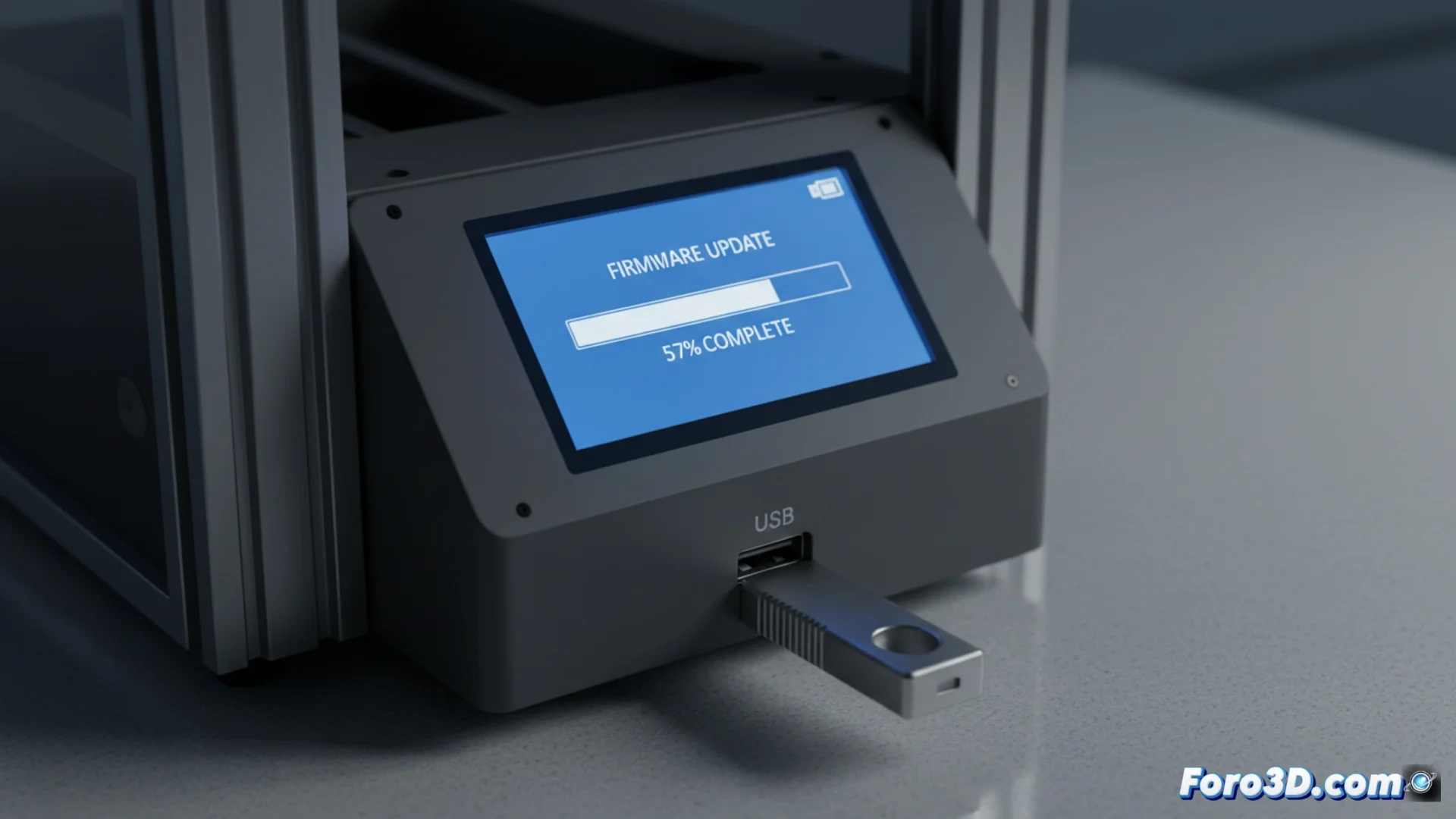
Wie man das Firmware der Drucker Nova3d Elfin LCD 2K aktualisiert
Das Firmware deines 3D-Druckers auf dem neuesten Stand zu halten, ist entscheidend, um auf neue Funktionen und Korrekturen zuzugreifen. Dieser Prozess ist zwar einfach, erfordert jedoch das genaue Befolgen einiger Schritte, um Probleme zu vermeiden. 🛠️
Die Dateien herunterladen und vorbereiten
Der erste Schritt besteht darin, die offizielle Datei von der Nova3D-Website herunterzuladen. Es ist grundlegend, die genaue Version auszuwählen, die zu deinem Modell Elfin LCD 2K passt. Danach formatierst du einen USB-Stick mit dem Dateisystem FAT32 und kopierst die Firmware-Datei in das Hauptverzeichnis.
Kritische anfängliche Schritte:
- Das korrekte Firmware für dein spezifisches Modell von der offiziellen Quelle herunterladen.
- Einen im FAT32-Format formatierten USB-Stick verwenden und die Datei in die Wurzel kopieren.
- Die Integrität der heruntergeladenen Datei überprüfen, bevor du fortfährst.
Ein unterbrochener Update kann deinen Drucker in einen eleganten technischen Briefbeschwerer verwandeln, also halte den Finger vom Schalter fern.
Die Installation vom Drucker aus ausführen
Mit ausgeschalteter Maschine schließe den USB-Stick an. Schalte den Drucker ein und navigiere mit der Touchscreen zum Konfigurations- oder Werkzeugmenü. Dort findest du die Option zum Aktualisieren der internen Software.
Update-Prozess:- Der Drucker erkennt automatisch die gültige Datei auf dem USB-Stick.
- Starte den Prozess aus dem Menü. Der Bildschirm zeigt eine Fortschrittsleiste an.
- Schalte unter keinen Umständen aus oder trenne die Stromversorgung während dieser Phase.
Abschließen und überprüfen
Am Ende startet sich die Maschine automatisch neu. Es ist wichtig, dass du erneut ins Konfigurationsmenü gehst, um zu bestätigen, dass die Firmware-Version korrekt aktualisiert wurde. Wenn der Prozess fehlschlägt, probiere einen anderen USB-Stick oder lade die Datei erneut herunter. ✅