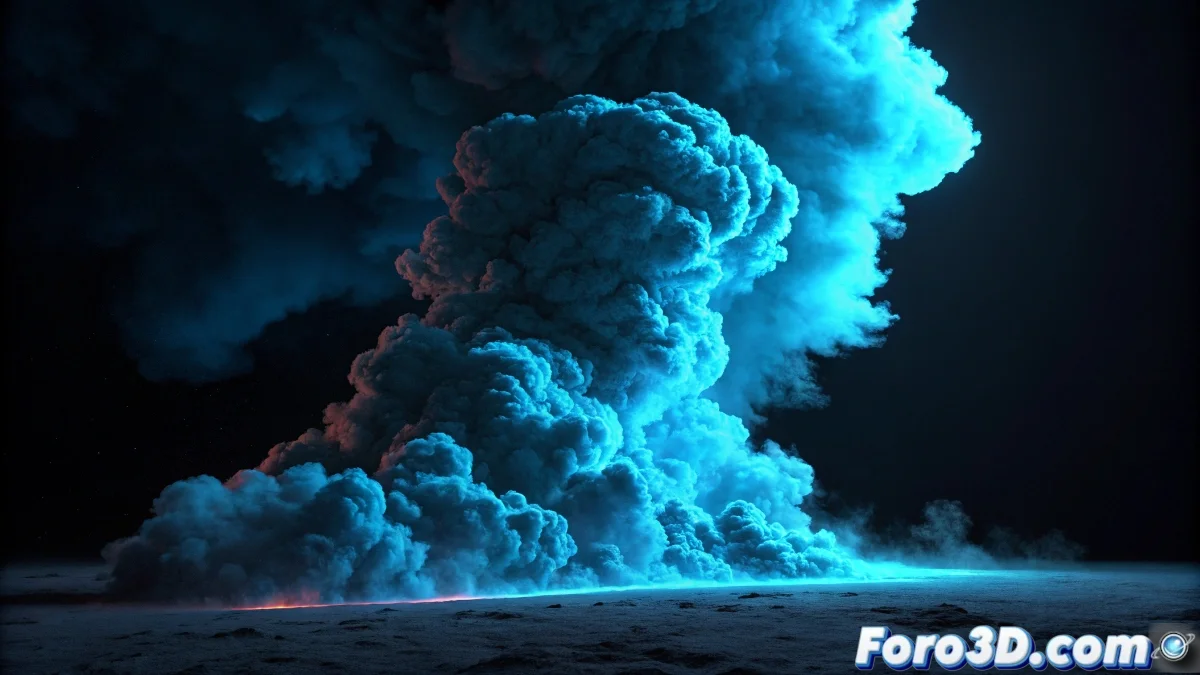
Wenn der Rauch immer grau bleiben will
Die Herausforderung, die Farbe des Rauchs in Blender 2.5 zu ändern, ist eines dieser Probleme, das einfach erscheint, bis man merkt, dass die Rauchsysteme und volumetrischen Materialien ihre eigene besondere Logik haben. Die Frustration ist verständlich, wenn du eine realistische Simulation erreicht hast, aber der Rauch sich weigert, seine traditionelle Graupalette aufzugeben. Du hast den Punkt erreicht, an dem die Physik funktioniert, aber die visuelle Magie sich sträubt.
Dass du bereits eine realistische Simulation hast, ist ein exzellenter Ausgangspunkt. Nun musst du verstehen, dass die Farbe des Rauchs in Blender nicht wie bei traditionellen Materialien gesteuert wird, sondern durch ein spezifisches System volumetrischer Shaders, das auf besondere Weise mit Dichte und Beleuchtung interagiert.
Grundlegende Einstellung des Rauchmaterials
Zum Einstieg wähle das Rauch-Domain aus und gehe zum Panel Material Properties. Erstelle ein neues Material und ändere den Surface-Typ zu Volume statt Surface. Das ist entscheidend – normale Materialien funktionieren nicht mit Rauch. Im Reiter Volume wähle Volume Scatter oder Volume Absorption je nach gewünschtem Effekt.
Die Schlüsselparameter sind Density zur Steuerung der Opazität, Scattering für die Lichtstreuung und Color für den Basiston. Für farbigen Rauch starte mit Density 1.0-5.0 und passe die Farbe direkt im Farbpanel an. Hohes Scattering (0.5-1.0) erzeugt dichteren und helleren Rauch.
- Materialtyp: Volume, nicht Surface
- Volume Scatter für dichten und sichtbaren Rauch
- Density zwischen 1.0 und 10.0 je nach Intensität
- Farbe direkt in Volumeneigenschaften
Ein gut gefärbter Rauch ist wie ein gutes Make-up: Die Farbe ist sichtbar, aber er verliert nicht seine ätherische Natur
Nodesystem für fortgeschrittene Kontrolle
Für echte Kontrolle über die Farbe aktiviere den Node Editor. Im Nodesystem verbinde einen Volume Scatter- oder Volume Absorption-Node mit dem Material-Output. Verwende einen ColorRamp-Node, der mit dem Color-Socket verbunden ist, um Gradienten und Tonalvariationen im Rauch zu erzeugen.
Für realistischeren Rauch verbinde einen Noise Texture-Node mit dem ColorRamp. Das erzeugt natürliche Farbvariationen, die die echte Turbulenz des Rauchs nachahmen. Passe die Skala des Noise (5.0-15.0) an, um die Größe der Farbvariationen zu steuern.
- Node Editor für fortgeschrittene Kontrolle aktiviert
- Volume Scatter/Absorption mit Output verbunden
- ColorRamp für Gradienten und Variation
- Noise Texture für natürliche Muster
Techniken für spezifische Farben
Für blauen Rauch oder kalte Töne verwende Volume Scatter mit bläulichen Farben (RGB: 0.2, 0.4, 0.8) und niedriges Scattering (0.3-0.5). Füge etwas Volume Absorption mit sehr dunklem Blau für Tiefe hinzu. Das erzeugt den Effekt von frischem und durchscheinendem Rauch.
Für roten Rauch oder warmen wie Feuer kombiniere Volume Scatter mit orangenen Tönen (RGB: 0.8, 0.3, 0.1) und Volume Absorption mit tiefem Rot (RGB: 0.6, 0.1, 0.05). Verwende höheres Scattering (0.7-1.0) für mehr Opazität und Glanz.
- Blau: Niedriges Scattering, Blau-Cyan-Töne
- Rot: Hohes Scattering, Rot-Orange-Töne
- Grün: Mittleres Scattering, Grün-Gelb-Töne
- Lila: Kombination aus Scattering und Absorption
Integration mit der Simulation
Die Farbe kann je nach Dichte der Simulation variieren. Verbinde den Density-Socket des Rauch-Domains mit dem Density-Socket des Materials mittels eines Attribute-Nodes mit dem Namen "density". Das stellt sicher, dass die Farbe die echte Dichte deiner Simulation respektiert.
Für Effekte wie Rauch, der sich mit der Zeit verfärbt, animiere die Parameter des ColorRamp oder verwende einen ColorRamp-Node mit animierten Positionen. Du kannst den Rauch so starten lassen, dass er mit einer Farbe beginnt und sich zu einer anderen entwickelt, während die Simulation voranschreitet.
- Attribute-Node mit "density" für Simulationstreue
- Animiertes ColorRamp für zeitliche Veränderungen
- Mapping-Node für Textursteuerung
- Math-Nodes für komplexe Operationen
Beleuchtung und Rendering für lebendige Farben
Die Beleuchtung ist entscheidend, damit die Rauchfarben gut aussehen. Verwende starke Lichter von hinten oder seitlich, um das Volumen zu betonen. Area- oder Point-Lichter funktionieren besser als Directional für Rauch.
In den Renderoptionen erhöhe die Volume Samples auf 64-128 für bessere Qualität. In Cycles aktiviere Volume Sampling und passe die Steps je nach Komplexität deiner Szene an. Für schnellere Renders bei Tests reduziere die Samples, aber erhöhe sie für das finale Render.
- Seitliche und hintere Lichter für Betonung
- Hohe Volume Samples für Qualität (64-128)
- Transparent Background bei Bedarf aktiviert
- Color Management für präzise Farben angepasst
Das Beherrschen dieser Techniken ermöglicht es dir, von magischen bunten Rauchen bis zu realistischen atmosphärischen Effekten zu schaffen, die wirklich beeindrucken. Denn in Blender kann selbst der grauste Rauch lernen, sich bunt zu kleiden, wenn er die richtigen Nodes kennt 😏
Schnelle Einstellung zum Starten
Grundlegende Nodes für farbigen Rauch:
Material Output ← Volume Scatter
Volume Scatter Color ← ColorRamp
ColorRamp Input ← Noise Texture
Noise Texture Scale: 10.0
Density: 3.0
Scattering: 0.7