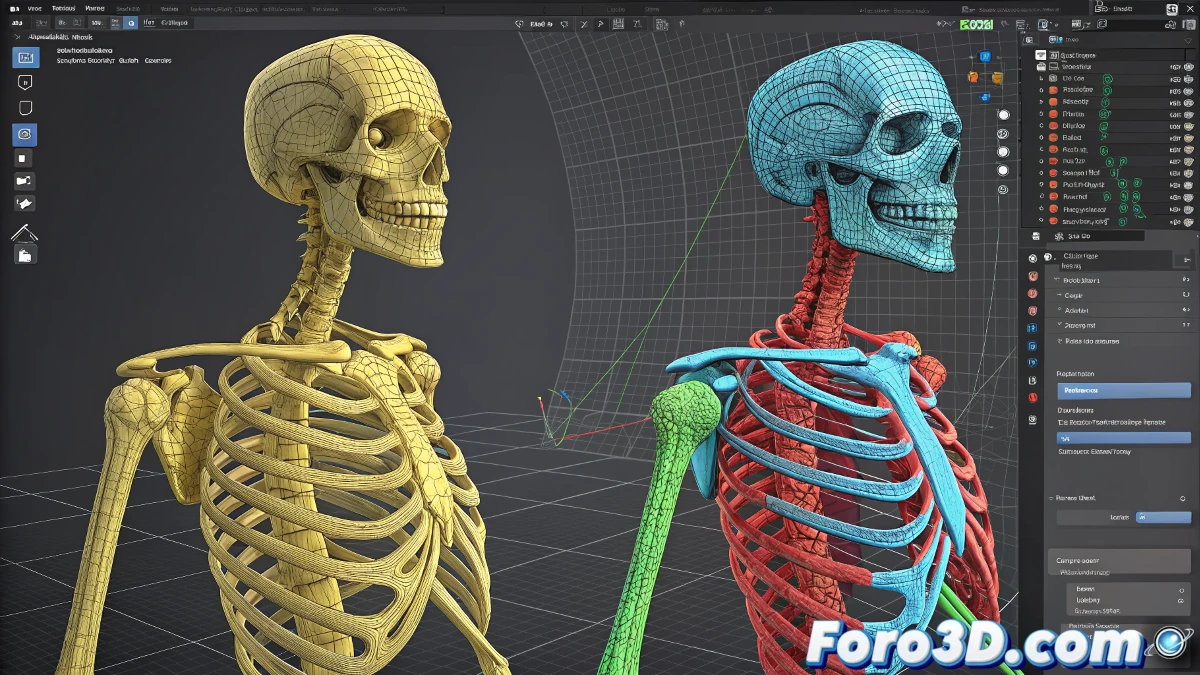
Im Bereich des 3D-Designs ist visuelle Klarheit grundlegend. Wenn man mit Tools wie Blender arbeitet, insbesondere in fortgeschrittenen Versionen wie 3.5.1, stößt man häufig auf Situationen, in denen die Elemente der Benutzeroberfläche nicht ausreichend hervorstechen. Dies war der Fall bei einem Nutzer, der nach dem Erstellen eines Charakters mit vollständigem Rig auf ein scheinbar einfaches, aber entscheidendes Problem stieß: Die Steuerelemente seines Rigs, generiert mit Rigify, waren gelb und verschmolzen mit dem Mesh des Modells.
Die Herausforderung der wenig sichtbaren Steuerelemente
Der Nutzer suchte vergeblich nach Tutorials und entschied sich, in einem spezialisierten Forum um Hilfe zu bitten. Er fügte ein Bild bei, um sein Problem zu illustrieren: Die gelben Steuerelemente gingen in der Geometrie des Charakters unter und erschwerten die Manipulation. Die Frage war klar: Gibt es eine Möglichkeit, die Farbe dieser Steuerelemente zu ändern, damit sie besser hervorstechen?
"Probiere es in der 3D-Ansicht, wähle die Knochen (Steuerelemente) aus, die du ändern möchtest. Du kannst das im Pose-Modus tun (drücke Ctrl + Tab und wähle 'Pose', falls du nicht in diesem Modus bist)."
Dies war die erste Antwort, die er erhielt, begleitet von einem Link zu einem Video-Tutorial. Obwohl die Qualität des Videos nicht optimal war, enthielt es genau das, was er brauchte.
Schritte zum Ändern der Farbe der Steuerelemente
Für alle, die auf ein ähnliches Problem stoßen, hier eine schnelle Anleitung:
- Wähle die Steuerelemente aus: In der 3D-Ansicht identifiziere die Knochen oder Steuerelemente, die du ändern möchtest.
- Aktiviere den Pose-Modus: Drücke Ctrl + Tab und wähle "Pose", falls du nicht in diesem Modus bist.
- Ändere die Farbe: Suche in den Eigenschaften der Knochen nach der Option, um ihre Farbe zu ändern. Dies kann je nach Rigify-Konfiguration variieren.
Die Bedeutung der Personalisierung
In komplexen Projekten können kleine Details wie die Farbe der Steuerelemente den Unterschied zwischen einem flüssigen und einem frustrierenden Workflow ausmachen. Die Personalisierung dieser Elemente verbessert nicht nur die Sichtbarkeit, sondern ermöglicht auch eine schnellere Identifikation der Rig-Teile und optimiert die Arbeitszeit.
Zusätzlich spiegelt diese Personalisierung die Anpassungsfähigkeit von Tools wie Blender wider, die es Nutzern ermöglichen, die Benutzeroberfläche und visuelle Elemente an ihre spezifischen Bedürfnisse anzupassen.
Zusätzliche Tipps
- Experimentiere mit kontrastierenden Farben: Wähle Töne, die klar auf dem Mesh deines Modells hervorstechen.
- Nutze Tastaturkürzel: Das Erlernen schneller Befehle kann den Auswahl- und Änderungsprozess beschleunigen.
- Konsultiere die Community: Foren und Tutorials, auch wenn sie nicht immer perfekt sind, sind oft eine unschätzbare Quelle praktischer Lösungen.
Zusammenfassend ermöglicht die Anpassungsfähigkeit der Steuerelemente in Blender nicht nur die Lösung von Sichtbarkeitsproblemen, sondern stärkt auch 3D-Künstler darin, effizienter und kreativer zu arbeiten. Wie der Nutzer am Ende seiner Anfrage treffend sagte: "Es ist genau das, was ich brauchte".