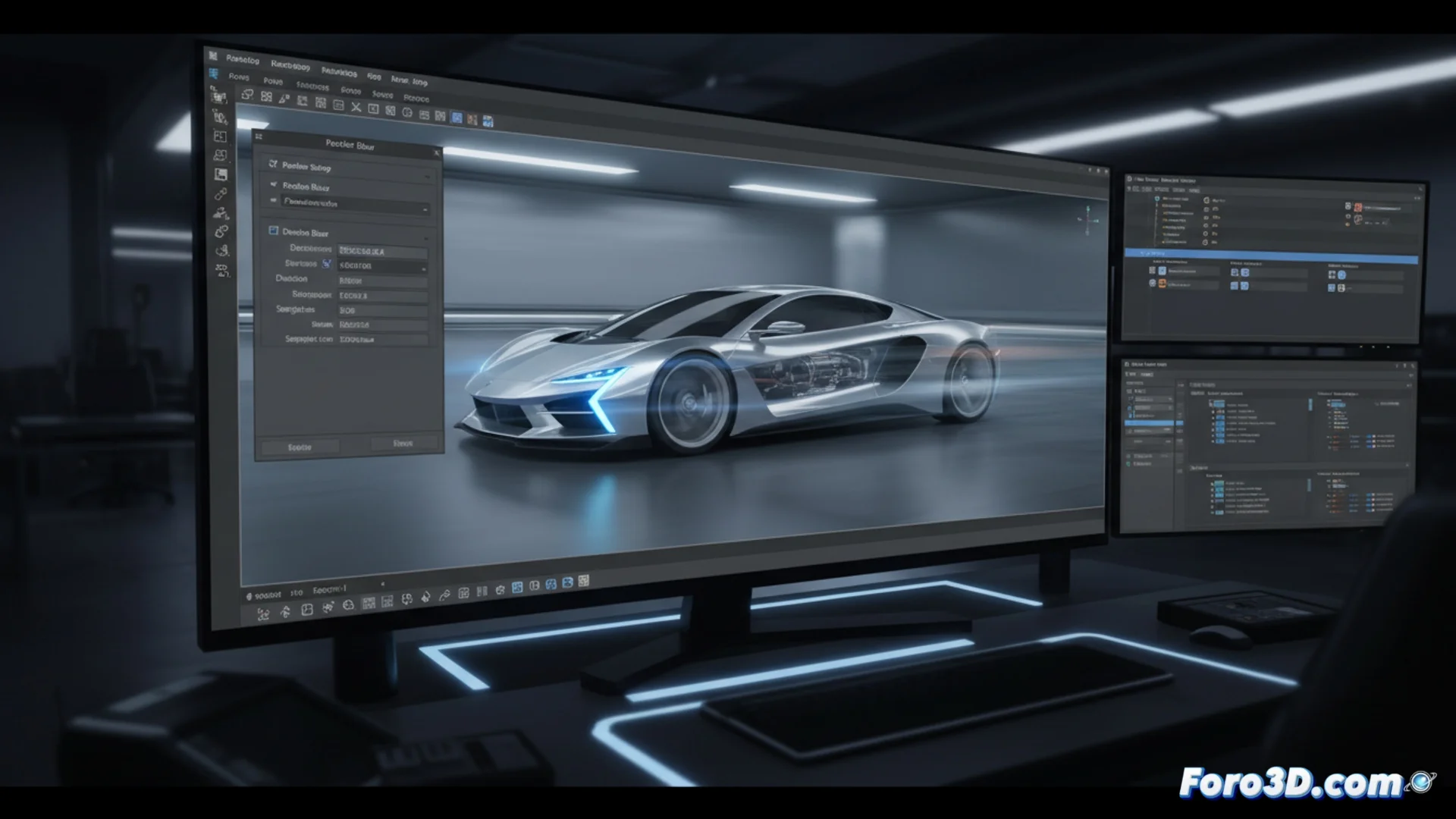
Wie man den Bewegungsunschärfe-Effekt in 3ds Max aktiviert und konfiguriert
Der Bewegungsunschärfe-Effekt repliziert, wie die Sensoren einer physischen Kamera sich schnell bewegende Elemente aufzeichnen. Um dieses Phänomen überzeugend in deinen Renders zu simulieren, muss die Funktion an zwei verschiedenen Stellen in 3ds Max aktiviert werden. 🎬
Den Effekt im Render-System aktivieren
Der erste entscheidende Schritt erfolgt im Fenster Render Setup. Gehe zum Reiter Renderer und suche das Kontrollkästchen namens Motion Blur. Wenn du es aktivierst, kannst du eine Berechnungsmethode auswählen, wobei die gängigsten Object (Objekt) und Image (Bild) sind. Diese globale Einstellung ermöglicht es dem Render-Engine, den Effekt zu verarbeiten.
Schritte zur globalen Aktivierung:- Öffne das Dialogfeld Render Setup (F10).
- Gehe zum Reiter Renderer.
- Aktiviere das Kontrollkästchen Motion Blur.
- Wähle die Methode, wie Object oder Image.
Ohne diese Eigenschaft pro Objekt zu aktivieren, erscheint das Element vollständig scharf und zerstört die Illusion der Bewegung in der Szene.
Die Hauptparameter anpassen
Aus Render Setup werden auch die Werte gesteuert, die die Intensität und Genauigkeit des Unschärfeeffekts definieren. Der Parameter Duration (Frames) ist grundlegend, da er bestimmt, wie viele Frames überlagert werden, um die Bewegungsspur zu erzeugen; eine Erhöhung dieser Zahl macht den Effekt länger und auffälliger. Die Wahl zwischen Object und Image beeinflusst die Leistung und Präzision: Die erste Methode berechnet die Unschärfe pro Geometrie während des Renders und bietet höhere Genauigkeit, während die zweite sie als Post-Processing-Filter anwendet und in der Regel schneller ist. ⚙️
Schlüsseldifferenzen zwischen den Methoden:- Object: Verarbeitet die Unschärfe während des Renderings, indem die Geometrie manipuliert wird. Es ist präziser, verbraucht aber mehr Ressourcen.
- Image: Wendet die Unschärfe nach dem Rendering an, wie ein Bildfilter. Es ist in der Regel schneller, kann aber Details verlieren.
Den Effekt für jedes Objekt aktivieren
Die Render-Konfiguration allein reicht nicht aus. Jedes Mesh, Licht oder Hilfsobjekt, das Unschärfe zeigen soll, muss seine individuelle Eigenschaft aktiviert haben. Wähle das Objekt aus, klicke mit der rechten Maustaste und wähle Object Properties. In dem erscheinenden Fenster suche den Abschnitt Motion Blur und wähle dieselbe Modalität (Object oder Image) wie im Render konfiguriert. Dieser Schritt ist verpflichtend; andernfalls erscheint das Objekt zeitlich eingefroren. 🚗💨
Ein Render ohne diesen Effekt kann ein Rennfahrzeug so aussehen lassen, als stünde es still, anstatt die Strecke in vollem Tempo zu durchqueren. Das Beherrschen der Unschärfedauer und ihrer Anwendung pro Objekt ist entscheidend, um Animationen und Renders mit beeindruckendem kinematografischem Realismus zu erzeugen.