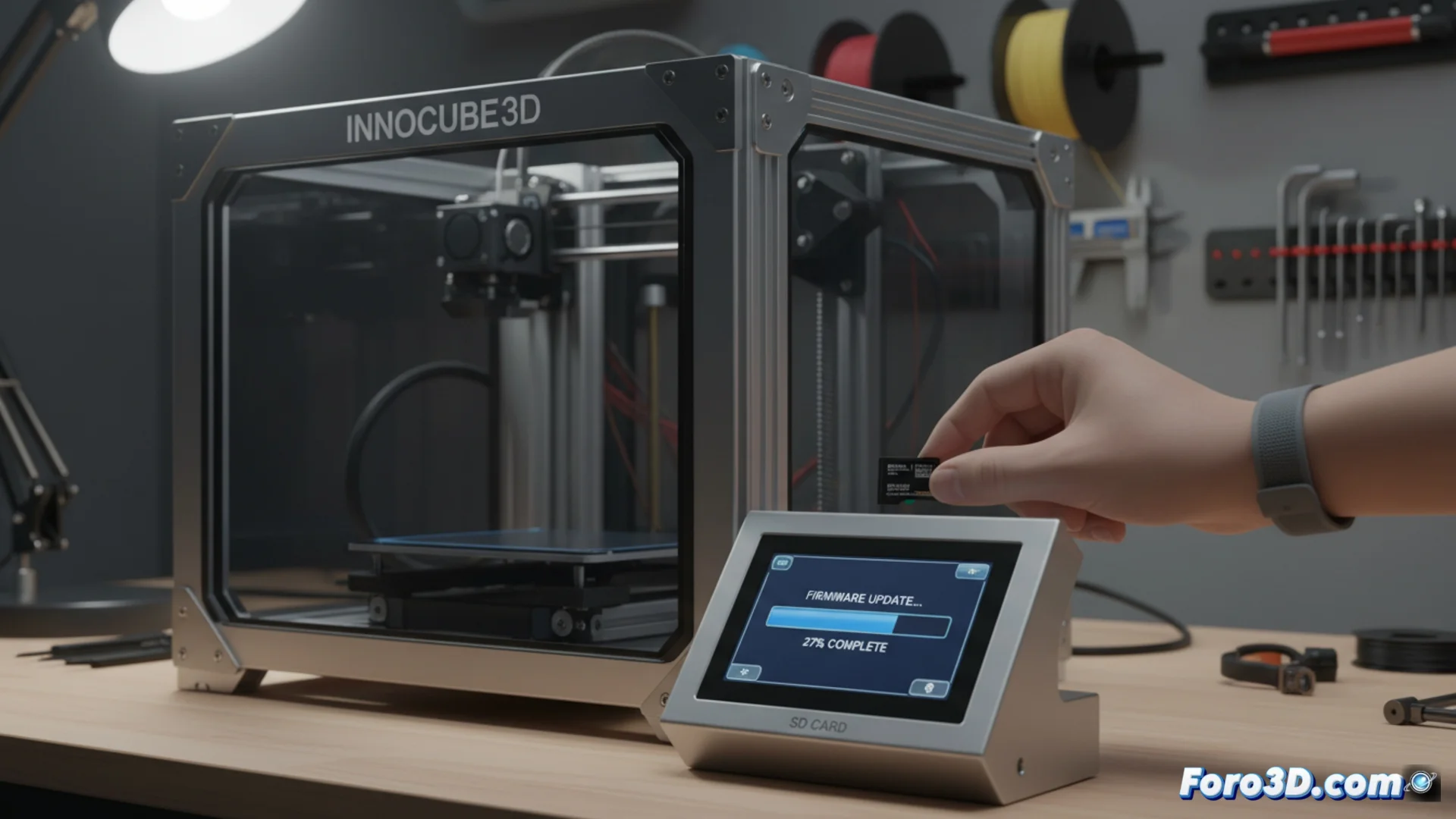
Wie man das Firmware in der Drucker INNOCUBE3D IDEX aktualisiert
Das Firmware deines Druckers auf dem neuesten Stand zu halten, ist entscheidend, um auf neue Funktionen und Stabilitätsverbesserungen zuzugreifen. Dieser Prozess ist zwar einfach, erfordert jedoch das genaue Befolgen bestimmter Schritte, um Fehler zu vermeiden. 🛠️
Die notwendigen Dateien herunterladen und vorbereiten
Der erste Schritt besteht darin, das Firmware-Paket von der offiziellen Website des Herstellers herunterzuladen. Stelle sicher, dass du die genaue Version auswählst, die zu deinem Modell der INNOCUBE3D IDEX passt. Parallel dazu benötigst du eine microSD-Karte, die mit dem Dateisystem FAT32 formatiert ist.
Wichtige Vorbereitungen:- Die Haupt datei besorgen, die normalerweise die Erweiterung .bin hat, sowie alle beigefügten Konfigurationsdateien.
- Die Speicherkarte formatieren, um vorherige Daten zu löschen und Kompatibilität zu gewährleisten.
- Einen Kartenleser bereithalten, um die microSD mit deinem Computer zu verbinden.
Geduld ist der beste Verbündete: Unterbrich den Aktualisierungsprozess niemals, sobald er gestartet ist.
Die Dateien übertragen und die Aktualisierung starten
Kopiere die heruntergeladenen Firmware-Dateien direkt in das Stammverzeichnis der microSD-Karte. Lege sie nicht in irgendein Unterverzeichnis. Danach die Speichergerät sicher aus dem Betriebssystem auswerfen.
Schritte zur Ausführung der Aktualisierung:- Stecke die microSD-Karte in den vorgesehenen Slot der komplett ausgeschalteten Druckers.
- Schalte den Drucker ein. Das System erkennt das neue Firmware automatisch und beginnt mit der Installation.
- Während dieser Zeit kann der Bildschirm einen Fortschritt anzeigen oder inaktiv bleiben; es ist entscheidend, die Stromversorgung nicht zu unterbrechen und die Karte nicht zu entfernen.
Abschließen und überprüfen
Der Prozess kann mehrere Minuten dauern. Am Ende startet sich der Drucker automatisch neu. Dann kannst du die microSD-Karte entfernen. Manchmal ist die größte Herausforderung nicht, die technischen Schritte zu befolgen, sondern diese Speicherkarte zu finden, die sich immer dann versteckt, wenn man sie am dringendsten braucht. ✅