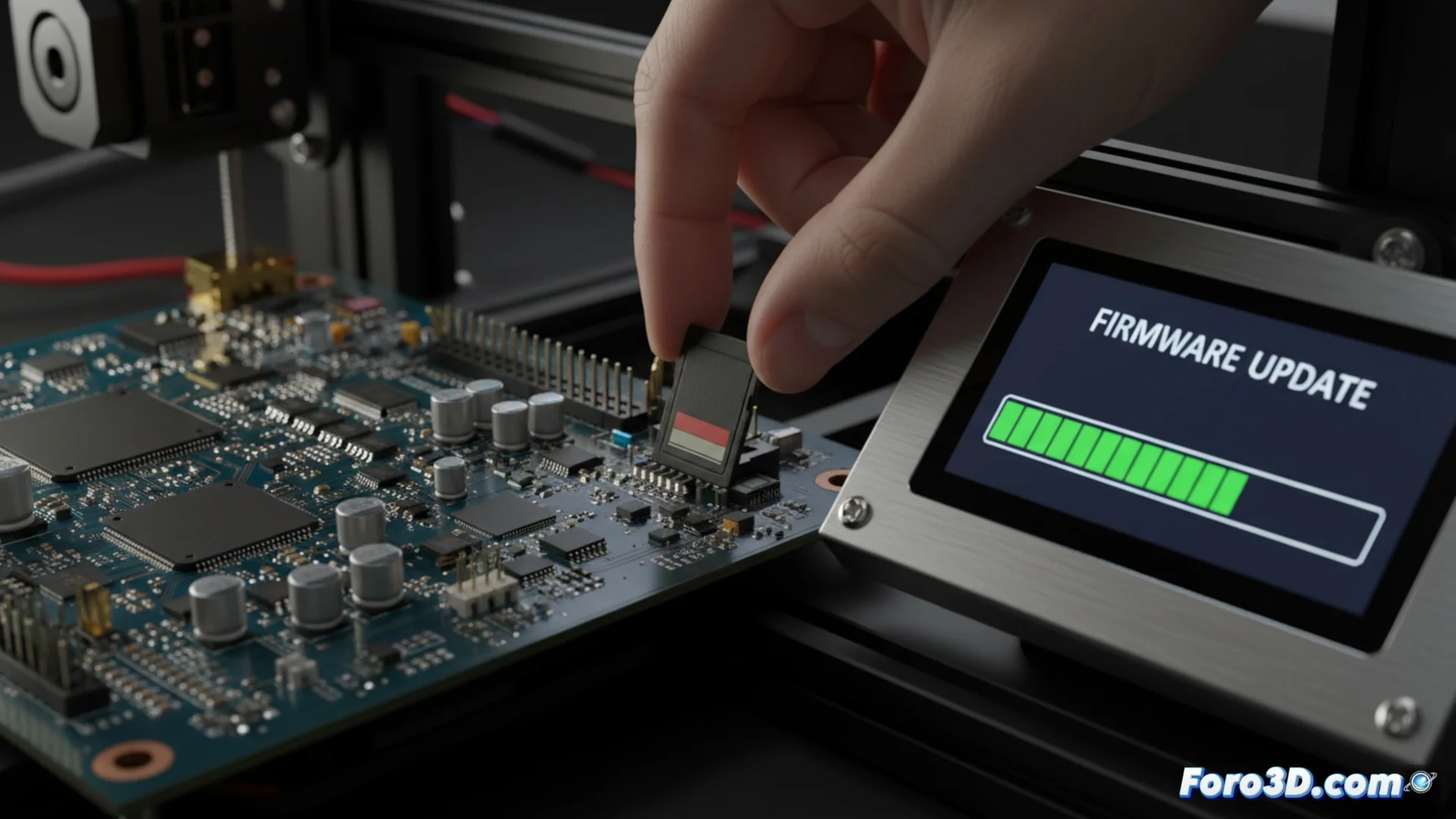
Wie man das Firmware in der Drucker Diggro Alpha-5 aktualisiert
Das Firmware deines 3D-Druckers auf dem neuesten Stand zu halten, ist entscheidend, um auf neue Funktionen zuzugreifen und die Stabilität zu verbessern. Dieser Prozess ist zwar einfach, erfordert jedoch präzise Schritte, um Fehler zu vermeiden. Wir erklären dir, wie du es bei der Diggro Alpha-5 sicher machst 🛠️.
Die Firmware-Datei herunterladen und überprüfen
Der erste Schritt ist das Herunterladen der Update-Datei. Gehe immer auf die Website des Herstellers oder zu einem autorisierten Händler. Es ist maßgeblich, zu bestätigen, dass die heruntergeladene Version mit deinem genauen Drucker-Modell kompatibel ist; eine falsche Datei kann schwere Fehler verursachen.
Wichtige anfängliche Schritte:- Die Datei von offiziellen Quellen herunterladen.
- Überprüfen, dass die Version zu deinem Alpha-5-Modell passt.
- Die Datei hat normalerweise Erweiterungen wie .bin oder .gcode.
Ändere niemals den Namen der Firmware-Datei oder lege sie in einen Ordner auf der SD-Karte.
Das Installationsmedium vorbereiten
Du benötigst eine SD-Speicherkarte. Damit der Drucker sie erkennt, musst du sie im Dateisystem FAT32 formatieren. Andere Formate wie NTFS oder exFAT funktionieren möglicherweise nicht. Sobald sie bereit ist, kopiere die heruntergeladene Firmware-Datei direkt in das Stammverzeichnis der Karte.
Vorbereitungsliste:- Die SD-Karte im FAT32-Format formatieren.
- Die .bin- oder .gcode-Datei ins Stammverzeichnis kopieren (nicht in Unterordner).
- Den Originalnamen der Datei beibehalten.
Die Aktualisierung ausführen
Mit der vorbereiteten Karte schalte den Alpha-5-Drucker vollständig aus. Stecke die SD-Karte in den Slot und schalte das Gerät ein. Das System erkennt das neue Firmware automatisch und beginnt mit der Installation. Dieser Prozess kann mehrere Minuten dauern; es ist entscheidend, die Maschine nicht auszuschalten oder die Karte zu entfernen. Der Drucker startet automatisch neu, wenn er abgeschlossen ist.
Der schwierigste Teil ist zu warten, ohne zu unterbrechen, auch wenn der Bildschirm eingefroren wirkt. Geduld ist essenziell, um die interne Software nicht zu beschädigen. Sobald es abgeschlossen ist, entferne die SD-Karte und überprüfe im Konfigurationsmenü, ob die neue Firmware-Version korrekt geladen wurde. ✅