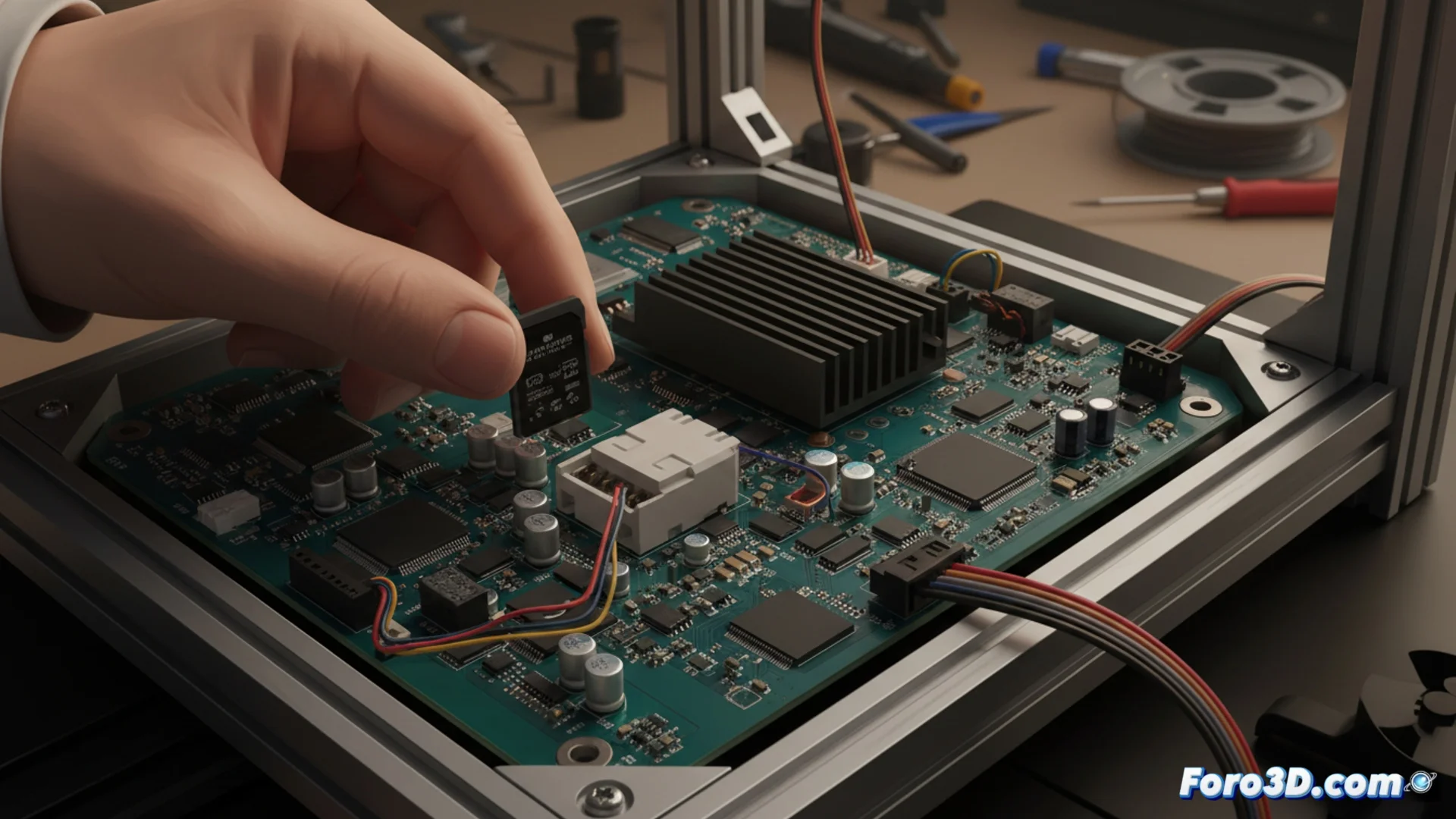
Wie man das Firmware auf einem Creality Ender 3 V3 KE Drucker aktualisiert
Das Firmware deines Druckers aktuell zu halten, ist entscheidend, um Fehler zu beheben und auf neue Funktionen zuzugreifen. Dieser Prozess ist zwar einfach, erfordert jedoch präzise Schritte, um Probleme zu vermeiden. 🛠️
Die korrekte Firmware-Datei herunterladen
Der erste Schritt besteht darin, die offizielle Datei von der Creality-Website herunterzuladen. Es ist essenziell, das genaue Modell deines Druckers auszuwählen, um Inkompatibilitäten zu vermeiden. Die Datei hat normalerweise die Erweiterung .bin und du musst sicherstellen, dass es die neueste verfügbare Version ist.
Schritte zum Herunterladen:- Gehe zum Support- oder Download-Bereich der Creality-Website.
- Finde und wähle das Modell Ender 3 V3 KE aus.
- Lade die aktuellste .bin-Firmware-Datei herunter.
Verwende niemals eine Firmware-Datei, die für ein anderes Drucker-Modell gedacht ist, du könntest das System beschädigen.
Die microSD-Karte für das Update vorbereiten
Du benötigst eine korrekt formatierte microSD-Karte. Sie muss das Dateisystem FAT32 verwenden und eine maximale Kapazität von 32 GB haben, damit der Drucker sie problemlos erkennt.
Verfahren zur Vorbereitung der Karte:- Formatiere die microSD-Karte auf deinem Computer mit FAT32.
- Kopiere die heruntergeladene .bin-Datei direkt in das Stammverzeichnis der Karte, ohne sie in Ordner zu legen.
- Entferne die Karte sicher aus dem Betriebssystem, um die Daten zu schützen.
Das Update auf dem Drucker ausführen
Mit der Datei auf der Karte bereit ist es Zeit, mit der Installation auf dem Gerät fortzufahren. Dieser Prozess ist automatisch, darf aber nicht unterbrochen werden.
Update-Sequenz:- Schalte den Ender 3 V3 KE Drucker vollständig aus.
- Setze die vorbereitete microSD-Karte in den Slot ein.
- Schalte den Drucker ein. Das System erkennt die neue Datei und beginnt automatisch mit dem Update.
- Beobachte den Bildschirm, wo eine Fortschrittsleiste oder Meldungen den Verlauf anzeigen.
Schalte den Drucker nicht aus und entferne nicht die microSD-Karte, bis der Prozess vollständig abgeschlossen ist und das Gerät sich selbst neu startet. Geduld ist hier essenziell. ⏳
Probleme nach dem Update beheben
Wenn nach dem Neustart der Bildschirm blau bleibt, gerate nicht in Panik. Das ist ein häufiges Problem, das sich normalerweise leicht mit einem manuellen Neustart des Druckers beheben lässt. In den meisten Fällen startet das System beim zweiten Einschalten normal und das Update war erfolgreich.