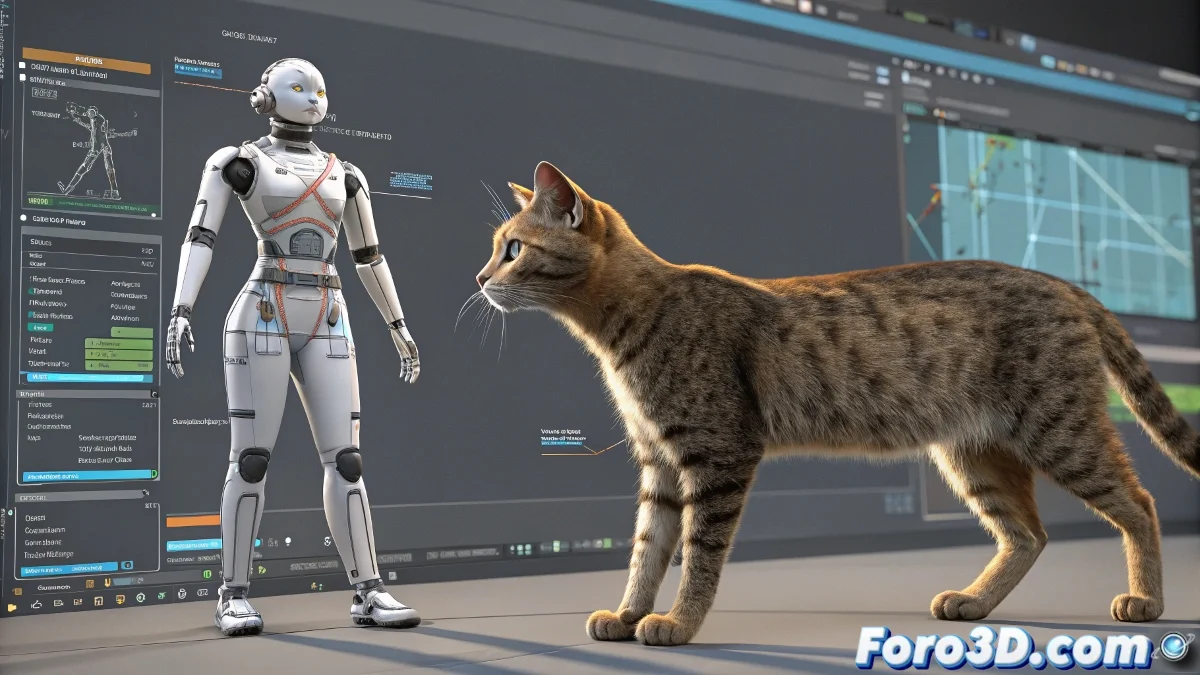
Wie man .BVH-Animationen in 3ds Max mit dem CAT-System importiert
Wenn du versuchst, eine .bvh-Animation in 3ds Max zu importieren und auf Fehler stößt, liegt es wahrscheinlich daran, dass die Software Schwierigkeiten hat, die Animation auf das Skelett von Biped zu mappen. Dies liegt daran, dass 3ds Max eine spezifische Struktur und Namen erwartet, die nicht immer mit denen der .bvh-Datei übereinstimmen.
Moderne Lösung mit dem CAT-System
Anstatt auf das Biped-System angewiesen zu sein, ist es empfehlenswert, das CAT-System (Character Animation Toolkit) zu verwenden, das in den neueren Versionen von 3ds Max integriert ist. Dieses System bietet mehr Flexibilität und ist kompatibler mit modernen Formaten wie .FBX und .BVH.
- Importiere deine .BVH-Datei: Direkt in eine neue Szene von 3ds Max.
- Überprüfe die Knochenhierarchie: Wenn das Skelett erscheint, aber ohne Bewegung, kann das Problem bei den Namen liegen.
- Erstelle ein CAT-Rig: Verwende die Option Animation > CAT Objects > CATParent.
Passe das CAT-Skelett an, damit es den Proportionen des importierten Skeletts entspricht. Verwende das Motion Capture-Werkzeug in CAT, um Retargeting vom BVH-Skelett zum CAT-Rig durchzuführen. Sobald die Animation übertragen ist, kannst du als FBX exportieren oder das Rig mit Tools wie MotionBuilder oder Cascadeur zu Biped konvertieren.
Moderne Alternative mit Mixamo
Eine sauberere und praktischere Option ist die Verwendung von Mixamo, das es ermöglicht, menschliche Animationen mit einem Standard-Skelett zu generieren, sie als .FBX zu exportieren und direkt in 3ds Max zu importieren. Von dort aus kannst du das CAT-System oder Deformer mit Skin Wrap verwenden, wenn du mit Drittanbieter-Modellen arbeitest.
Am Ende wird aus einer scheinbar einfachen Aufgabe des Importierens einer Animation eine Herausforderung der Kompatibilität. Aber mit den richtigen Tools können sogar digitale Skelette ihren Weg finden.