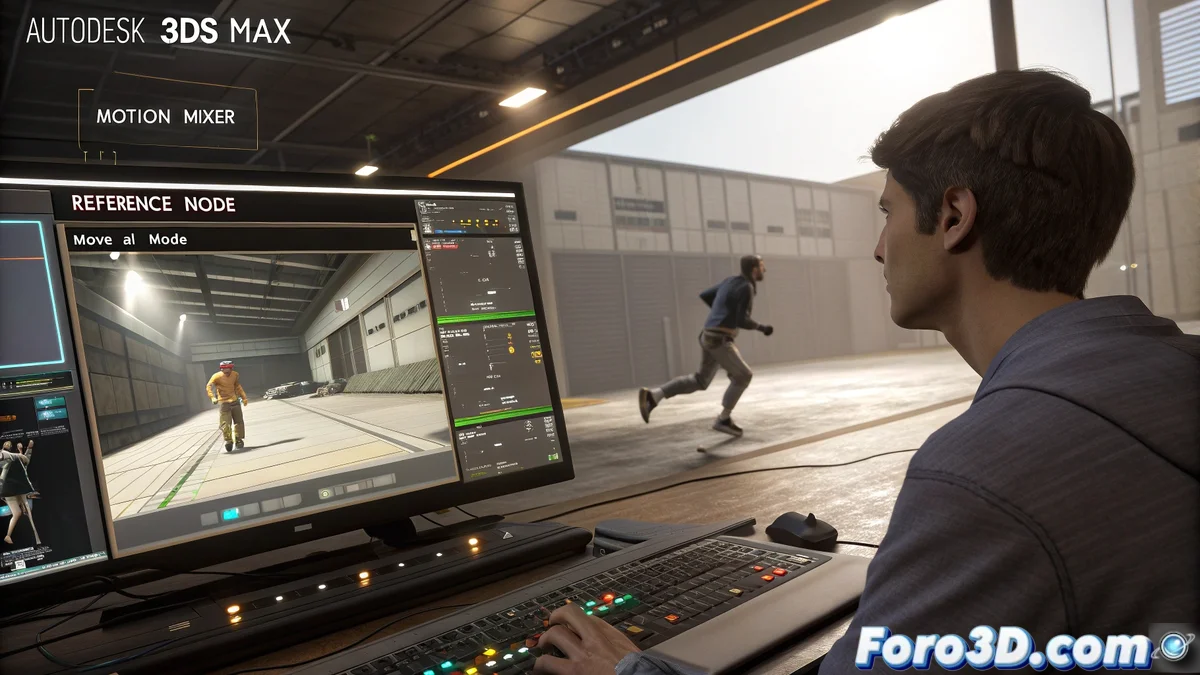
Das Puzzle der BIP-Dateien: Wie man lästige Sprünge vermeidet 🕺➡️🤸
¡Vaya problemilla más saltarín te has encontrado! Wenn die BIP-Dateien im Z-Achsen-Versteckspiel spielen, wirkt die Animation eher wie ein Videospiel der 90er als ein professionelles Werk. Lass uns Ordnung in dieses Koordinaten-Chaos bringen.
Die Wurzel des Problems
Dies geschieht, weil jede BIP-Datei speichert:
- Ihre eigene ausgangsposition im Weltkoordinatensystem
- Die Ausrichtung des Bipeds beim Exportieren
- Die Figureneinstellungen speziell
"BIP-Animationen zu verbinden ist wie ein Ballett zu koordinieren: Alle müssen auf derselben Bühne starten"
Lösung Schritt für Schritt
- Vor dem Importieren:
- Aktiviere Figure Mode in deinem Biped
- Positioniere es im Ursprung (0,0,0)
- Beim Importieren jeder BIP:
- Verwende Load File (nicht Paste)
- Markiere Convert from Max in den Optionen
- Wähle Load Buffer Position
- In Motion Mixer:
- Füge einen Transition Track zwischen den Animationen hinzu
- Passe die Mischkurve an, um Sprünge zu glätten
Professionelle Tricks
- Werkzeug "T" in Motion Flow, um Übergänge auszurichten
- Biped Key Info, um Schlüsselpositionen manuell zu bearbeiten
- Relokations-Skript, um alle Animationen zu normalisieren
Wenn alles fehlschlägt, ist die nukleare Methode:
- Jede Animation als FBX exportieren
- Mit normalisierten Positionseinstellungen wieder importieren
- Zurück zu BIP konvertieren
Erinnere dich: Geduld ist der Schlüssel. Mit diesen Einstellungen hört dein Biped auf, wie ein Känguru zu springen, und bewegt sich mit der Eleganz eines Schwans (oder zumindest wie ein gut bezahlter Animator). Auf geht's zum Animieren! 🎬