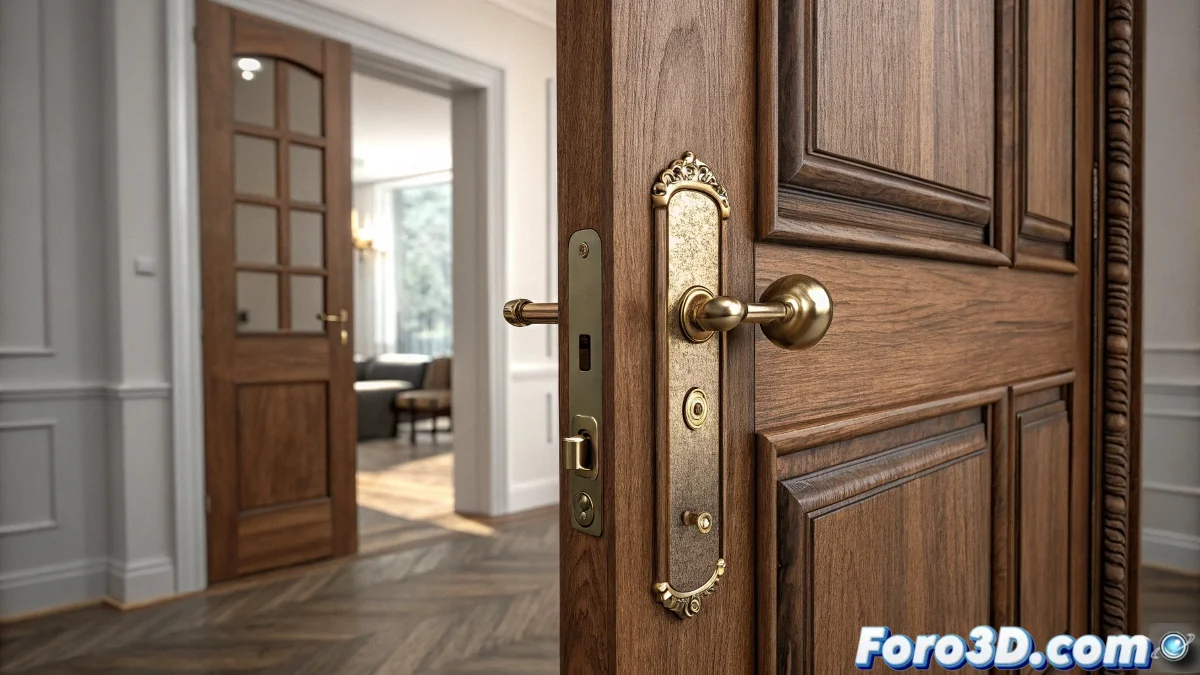
Wie man Zubehör beim Animieren von Türen in 3ds Max verknüpft
Wenn du eine Tür in 3ds Max mit dem Parameter Open animierst, ist es üblich, dass Zubehörteile wie der Türknauf oder das Schloss nicht mitbewegen, als wollten sie vor dem Render fliehen. Um das zu vermeiden, ist das Einfachste, diese Objekte direkt mit der Tür zu verknüpfen. ¡Und nein, du musst kein Animationsprofi sein, um das zu tun! 🚪
Verwendung des Link-Tools
Das macht man mit dem Tool Link, das sich oben in der Benutzeroberfläche oder im Hierarchie-Panel befindet. Folge diesen Schritten:
- Wähle den Türknauf oder das Schloss aus.
- Klicke auf Link.
- Klicke dann auf die Tür, um sie zu verknüpfen.
So wirkt jede Transformation, die auf die Tür angewendet wird, auch auf diese Elemente, und die Animation bleibt konsistent.
Verwendung von Gruppierungen und Constraints
Das ist besonders nützlich, wenn du vordefinierte Rigs oder benutzerdefinierte Controller verwendest. Du kannst die Objekte auch mit Group > Group gruppieren, aber die hierarchische Verknüpfung ist in der Regel praktischer und sauberer, besonders wenn du später individuell kontrollieren möchtest, um Details des Schlosses zu bewegen oder zu ändern, ohne alles auseinanderzunehmen.
In fortgeschrittenen Fällen, wenn du ein System mit Knochen oder Controllern vom Typ CAT verwendest, kannst du auch Constraints wie Position Constraint oder Parent Constraint nutzen, um die volle Kontrolle zu behalten. Aber für eine einfache Tür ist Link dein bester Freund.
Denke daran, dass bei der Animation in einer komplexen Szene mit V-Ray, Corona oder Arnold am besten überprüft werden sollte, dass du nichts versehentlich bewegst, wenn du Instanzen oder Proxies verwendest. ¡Ein fliegendes Schloss mag lustig wirken, aber nicht nach 4 Stunden Renderzeit! 😄
Mit diesen Tipps kannst du Zubehör beim Animieren von Türen in 3ds Max effektiv verknüpfen. ¡Und denk dran, wenn etwas nicht so läuft wie erwartet, kannst du immer die Animation schuld geben! 🎬