Wenn dein 3D-Drucker die G-Code-Dateien nicht erkennt
Ein häufiges Problem beim Vorbereiten eines Druckauftrags für den 3D-Druck ist, dass der Slicer oder die Maschine selbst die G-Code-Datei nicht finden kann. Oft liegt die Ursache des Problems nicht in der Datei selbst, sondern in der Konfiguration des Betriebssystems, das die Dateierweiterungen verwaltet. Dies kann dazu führen, dass eine scheinbar korrekte Datei für die spezialisierte Software unlesbar wird. 🔍
Der Trick mit der versteckten Erweiterung
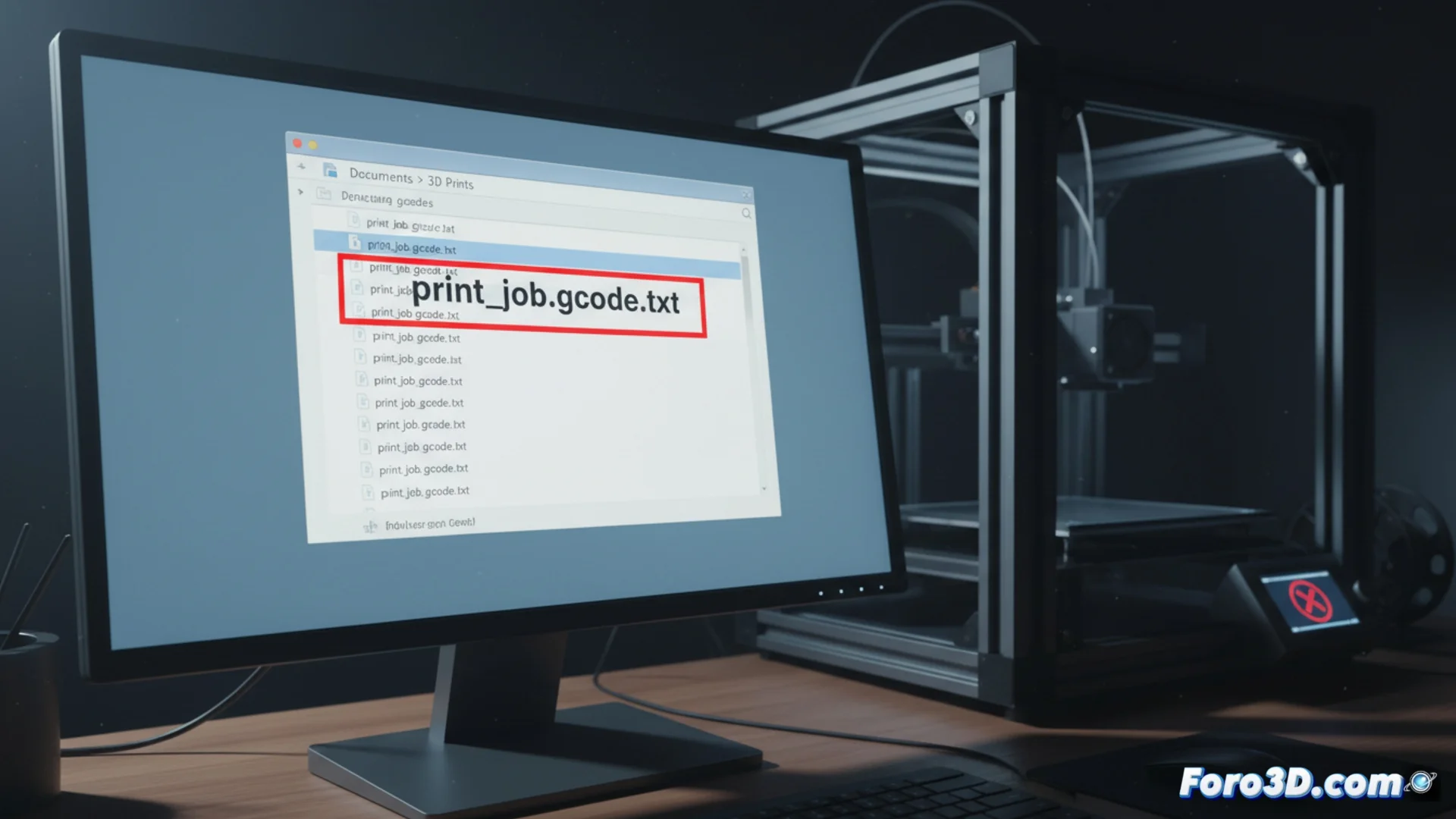
Standardmäßig verbirgt Windows bekannte Dateierweiterungen, um die Ansicht zu vereinfachen. Diese "Hilfe" kann zu Verwirrung führen: Ein Dokument, das du als pieza_final.gcode siehst, könnte tatsächlich als pieza_final.gcode.txt gespeichert sein. Das System fügt leise die .txt-Erweiterung hinzu, was verhindert, dass jede 3D-Druckanwendung es interpretieren kann. Der erste Schritt zur Lösung ist immer, den echten Dateinamen zu überprüfen.
Schritte zum Anzeigen und Korrigieren von Erweiterungen in Windows:- Öffne den Explorer und gehe zum oberen Reiter namens "Ansicht".
- Im Optionsbereich "Anzeigen/Ausblenden" aktiviere das Kontrollkästchen "Dateinamenerweiterungen".
- Dadurch siehst du den vollständigen Namen. Wenn ".gcode.txt" erscheint, wähle die Datei aus, drücke F2 zum Umbenennen und lösche den Teil ".txt".
- Stelle sicher, dass der Name nur mit ".gcode" endet, und bestätige die Änderung des Dateityps, wenn das System danach fragt.
Die wahre Herausforderung ist manchmal nicht, dass der Drucker das G-Code liest, sondern dass wir die Anweisungen entschlüsseln, ohne die Geduld zu verlieren.
Überprüfen des Speicherorts und der Zugriffsrechte
Wenn das Problem nach der Korrektur der Erweiterung anhält, ist der nächste Punkt zu prüfen, wo die Datei gespeichert ist. Ein übermäßig langer Pfad oder einer mit Sonderzeichen (wie Akzenten, Ñ oder Symbolen) kann Konflikte verursachen und verhindern, dass die Software auf die Datei zugreifen kann.
Maßnahmen für einen zugänglichen Pfad:- Speichere deine G-Code-Datei in einem Ordner mit einem einfachen Namen, vorzugsweise an einer obersten Ebene wie dem Arbeitsplatz oder dem Root eines Laufwerks.
- Vermeide es, sie in vielen Unterordnern mit langen oder komplexen Namen zu verschachteln.
- Überprüfe, dass du Leserechte für den Zielordner hast. Ein verweigerter Zugriff kann für den Slicer so wirken, als ob die Datei nicht existiert, obwohl du sie siehst.
Schlussfolgerung für einen reibungslosen Workflow
Um solche Probleme zu vermeiden, mache es dir zur Gewohnheit, immer die echte Erweiterung deiner G-Code-Dateien zu überprüfen und sie in einfachen Pfaden mit angemessenen Rechten zu speichern. Diese zwei einfachen Vorabprüfungen können dir Frustrationszeit sparen und sicherstellen, dass dein 3D-Drucker die Anweisungen korrekt erhält, um dein Modell zu produzieren. 🛠️